この記事で分かること
・Illustratorのアウトライン化とは何か
・アウトライン化が必要な理由
・アウトライン化しないと起きやすいトラブル
・Illustratorでのアウトライン化の方法
・アウトライン化するときの注意点
1)アウトライン化とは?
Illustratorの「アウトライン化」とは、
文字を「形」として固定することです。
通常、文字は打ち替えができますよね。
「文字」というデータが表示されているからなんです。
だからデータを編集さえすれば見た目を変えられます。
アウトライン化することによって
文字が「データ」ではなく「形(パスでできた形=オブジェクト)」となります。
それによって、見た目が固定されます。
そのため、同じフォントを持っていないPCでデータを開くと、
別のフォントに置き換わってしまうんです。
そこで必要になるのがアウトライン化。
文字を「形(パスでできた形=オブジェクト)」として固定しておくことで、
相手のPC環境に左右されず、
同じ見た目のまま表示できるようになります。
2)なぜアウトライン化が必要なの?
アウトライン化が必要だと言われる大きな理由は、
「文字崩れ」を防ぐためです。
例えば、あなたが作ったデザインデータを
印刷会社やクライアントに送ったとします。
しかし、相手のPCにそのフォントがインストールされていなければ、
Illustratorは別のフォントに置き換えて表示してしまいます。
すると、どんなことが起きるでしょう?
下記のようなことが考えられるんです・・・
・タイトルの雰囲気が変わる
・文字サイズのバランスが崩れる
・文字間や行間がズレる
・読みにくくなる
など、デザイン全体に大きな影響が出ることがあります。
特にタイトルは、文字そのものによって
雰囲気を伝えていることも多いですよね。
(インパクトとか、かわいらしさとか)
また、説明文でも、
デザインを見た人が読みやすく感じるように(=読んでもらいやすくするために)
文字間や行間を細かく調整していることも多いです。
フォントが変わると、その調整も崩れてしまうため、
意図しないデザインミスにつながるこだってあります。
だからこそ、
入稿データではアウトライン化がとても重要になります!
3)llustratorでアウトライン化する方法
方法はとっても簡単です。
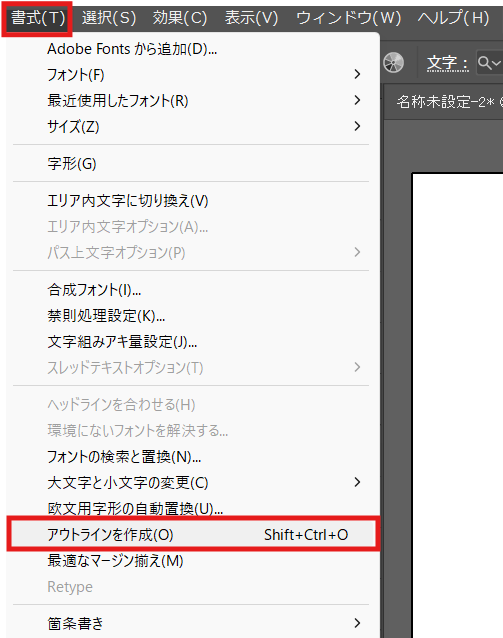
アウトライン化の手順
① アウトライン化したい文字を選択
② 上部メニューの
書式 >アウトラインを作成をクリック
これでアウトライン化できます。
※ショートカットキー※
・Windows:Ctrl + Shift + O
・Mac:command + Shift + O
よく使うので、覚えておくと便利です。
4)アウトライン化の注意点
アウトライン化には、ひとつ注意点があります。
それは、文字として編集できなくなること。
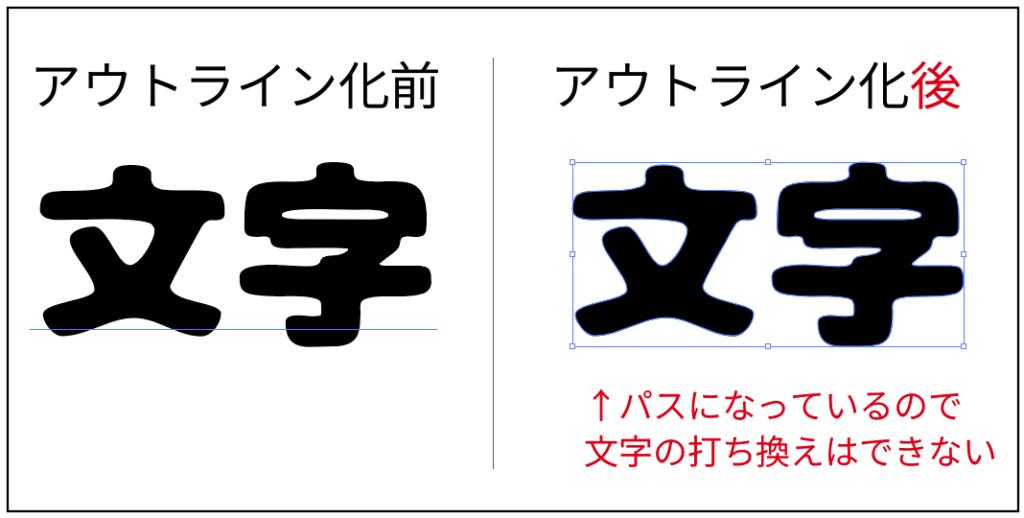
アウトライン化すると、
前述のように文字は形(オブジェクト※パスでできた形)となります。
そのため、主にこんなこと↓ができなくなります。
・文字を打ち替える
・誤字を修正する
・フォントを変更する
そのため、制作途中ではなく、
基本的にはクライアントのデザインOKがでて(=修正不要になる)、
入稿へ進む段階にするのがよいでしょう。
編集中や、まだ修正の可能性がある段階でアウトライン化すると、
あとから修正しにくくなってしまうからです。
ただ、私はもしもの場合に備えて、
・編集用データ
・アウトライン化用データ
を分けて保存しています。
過去に、確認OKのでたデザインを
後日やむを得ず修正しなければならない時がありました。
だから、いつでも対応しやすいように
編集できるデータも別で保存しておくことをおすすめします。
5)実際にあったアウトライン化のトラブル
実際に、私のところへ
アウトライン化されていないロゴデータが届いたことがあります。
アウトライン化されていなくて起きたトラブルとは?
ロゴマークに文字が組み合わさったデータだったのですが、
そのフォントは私のPCには入っていませんでした。
その結果、文字の雰囲気やロゴとのバランス、
文字間が大きく変わり、
事前にいただいていた画像と比べて
デザイン全体の見え方まで変わっていたんです。
特にロゴは、
「ブランドらしさ」を表す大切な要素ですよね。
その時はロゴに付随する文字やその周りの雰囲気が
変わっていたのですが、
フォントが変わるだけでも印象はかなり変化します。
もちろん、その際すぐにクライアントへ連絡して
アウトライン化済みのデータを送っていただいたので問題はありませんでした。
でも、もしそのまま進めていたら、
大きなミスや最初からやり直しとなった可能性もありますよね。
データをもらう・確認依頼するときのひと工夫
クライアントからロゴやデータをもらうときは、
「アウトライン化したデータも一緒にお願いします」
と一言添えておくのもおすすめです。
これだけで、
・やり取りの回数を減らせる(工数減にもつながる)
・修正の手間を防げる
・予期せぬトラブルを減らせる
など、お互いに確認・やりとりによる
負担を減らしやすくなります。
また、クライアントにデザインを確認いただくときは
Illustratorのデータではなく
PDFで保存したデータを送りましょう。
基本的にクライアントはデータを編集しません。
デザイン確認のみの場合がほとんどです。
確認いただく時は、デザイン(見た目)やサイズ感が分かる内容であれば
特に編集データを送る必要はありません。
(グッズの場合は、材質などの情報も必要になる)
私も、これまで確認いただく時に
Illustratorデータを求められたことはありません。
PDFデータであれば、
Illustratorのデータよりも軽くなるため、
容量的にもクライアントの負担にならないので
確認いただく時はそういった意味でも
お互いにスムーズなやり取りにつなげられますよ。
※おまけ)アウトライン化を見分け方法
Illustratorでデータを開いたとき、
「フォントがありません」
というポップアップが表示されることがあります。
これは、使用されているフォントが
自分のPCに入っていないという意味です。
つまり、アウトライン化されていない可能性が高いです。
また、文字ツールでクリックして文字編集できる場合も、
アウトライン化されていません。
逆に、
・文字として編集できない
・オブジェクト(パスで作られた形)として選択される
場合は、アウトライン化されています。
まとめ
Illustratorのアウトライン化とは、
文字を形(オブジェクト)として固定することです。
アウトライン化をしておくことで、
・フォント崩れ防止
・デザイン崩れ防止
・印刷トラブル防止
ができます。
特に印刷物では、
小さなズレが大きなミスにつながることもあるので、
確認はとても大切です。
また、アウトライン化すると編集できなくなるため、
・制作途中ではなく入稿前に行う
・編集用データも別に残しておく
この2つも忘れないようにしてくださいね。
みなとんでした♪
《注》
この内容はみなとん個人の学びや見解によるもの。
記事は、「こんな考え方・方法もあるのね」という感じで制作の参考に楽しく読んでもらえたら嬉しいです!
私も楽しく書いてます(@ ̄ρ ̄@)
さてさて、別の記事でもまたお会いしましょうね!
最後まで読んでくださってありがとうございました!!