デザインに、やわらかさ・落ち着きを少し足したい・・・!
そんな時に使いやすい、
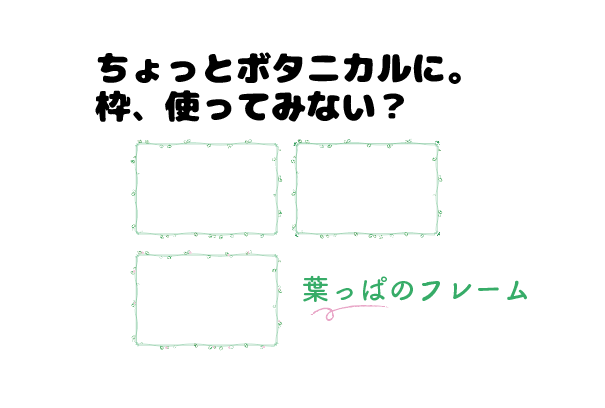
葉っぱ(植物)モチーフの枠素材を作りました。
シンプルな線で作っているので、
強い主張なく、文字や写真にも合わせやすいデザイン素材に仕上げました。
今回は素材配布をメインにしていますが、
「どうやって作っているの?様子だけでもみてみたい」
という声をいただき…(嬉しい!!・ありがたいっ!!!)
Illustratorでの制作動画も載せています。
今回作った素材は記事の後半でダウンロードできます。
先に、素材づくりのポイントなどお伝えしていきます!
この記事でわかること
Illustratorで作れるシンプルな葉っぱフレームの作り方を紹介しています。
・図形を組み合わせた植物フレームの作り方
・素材を自作するメリット
・初心者さんも応用しやすい作るときの考え方
1)素材の特徴
今回作った素材の特徴をまとめました。
どんな時に使える素材か
・やさしく柔らかい印象を与える手伝いをする
・植物らしい落ち着いた雰囲気を出しやすく
・シンプルで文字入れなどにも使いやすい
※動画は作業メインでその内容の感覚をつかんでいただくためのものです。
そのため私のつぶやきが多く音声小さめです。ご了承くださいm(__)m
こんな風に使っていただけるように作成しました。
イラレを操作して編集する場合は、
線の太さや葉っぱの大きさを変えるだけでも、
ナチュラル寄り・ポップ寄りなど印象を調整できます。
2)作るときのちょっとしたポイント
葉っぱ系素材は、すべての葉を
同じ色で作るとのっぺり見えやすくなりがちです。
今回の素材では、葉っぱの色を
少しずつ変えながら作り
自然なやわらかさが出るようにしています。
ほんの少し色を変えるだけでも、
印象は変わります。
あなたの制作でも試してみてくださいね!
3)Illustrator初心者さんにもおすすめ 制作過程も大公開!
今回の作り方は動画でもまとめています。
こちらから制作の様子をチェックしてみてください。
葉っぱのような装飾って難しそうに見えますが、実はシンプルな形の組み合わせで作ることができるんです。
「こんな素材ってこうやって作れるんだ!」
という感覚で見てもらえたら嬉しいです◝(⁰▿⁰)◜
文章だけでは分かりづらい部分も、実際の操作を見るとイメージしやすいので、よければ一緒に見てみてください。
4)今回の素材データについて
作る時間がない方や、見比べながら練習したい方向けに、今回作った素材データも置いています。
素材はこちらから(noteへ移動)
・時短で使いたい時
・作り方を見比べたい時
・自分なりにアレンジしたい時
などにおすすめです。
素材は、少しでも作れるとデザイン内でテイストを合わせられるので本当に時短になります。
イラレデータの編集データもあるので、ぜひ参考にしてみてくださいね!
※素材使用について 必ずお読みください※
改めて、ブログをみていただき、ダウンロードもありがとうございます。
こちらはフリー素材として使用していただいてOKです。
もしよろしければ、X等でご感想や拡散いただけるととっても喜びます。
商用利用OKですが、著作権は放棄していません。
そのため、この素材を別の形に変えて(一部を少し形を変えるなど含む)販売したり、そのまま販売したり、二次利用等ご遠慮ください。
また、悪用など禁止しております。
ご理解のほど、よろしくお願いいたします。
せっかくダウンロードいただいたので、気持ちよく使っていただければいいなと思っています。
あなたの作品の一役にしていただけたらとっても嬉しいです!!
まとめ
素材は、少しあるだけでも
デザインの雰囲気作りがかなりラクになります。
今回の葉っぱの枠も、
やさしい雰囲気やナチュラル感を出したい時に
ぜひ使ってみてください!!
みなとんでした♪
《注》
この内容はみなとん個人の学びや見解によるもの。
記事は、「こんな考え方・方法もあるのね」という感じで制作の参考に楽しく読んでもらえたら嬉しいです!
私も楽しく書いてます^^♪
さてさて、別の記事でもまたお会いしましょうね!
最後まで読んでくださってありがとうございました!!