「画面では問題なかったのに、印刷したら端が切れていた…」
「届いたステッカー、文字がなんでギリギリ…」
こんな印刷トラブル実際にあり得ること。
《この記事でわかること》
・入稿データとは何か
・印刷ズレが起きる理由
・文字切れを防ぐ余白(安全域)の考え方
・印刷元の色が出ないための塗り足しの作り方
実は初心者さんはもちろん、
そもそも印刷に慣れていないと起きやすいんです。
これまで、商品が届く前に防いではきましたが
私も印刷会社の方とのやりとりで、
データ提出後に印刷会社から修正を促されたこともあります。
そして、ズレに関しては
「印刷すると1mm程度ズレる可能性があります」
という話を何度も耳にしてきました。
たった1mm・・・
と思うかもしれませんが
デザインによってはかなり目立つことも。
だからこそ、印刷物は
完成デザイン(完成の見た目)を作って終わりではないんです。
今回は、
印刷ズレを防ぐために知っておきたい
・余白(安全域)
・塗り足し
この2つの基本をわかりやすく解説します。
1)入稿データとは?
入稿データとは…?
印刷会社に渡す印刷用のデータのこと。
文字のアウトライン化やアピアランス分解、画像解像度など
印刷機にかけるための処理が完了したもののことです。
上記のように普段作っているデザインデータとは少し違って、
印刷に必要な設定を整えた状態で渡します。
これが入稿データとよばれるものです。
デザイン作成のデータと何が違うかというと?
例えば…
・塗り足し設定
・トンボ(トリムマーク)
・カラーモード設定
・アウトライン化
・画像解像度の確認や調整
など処理されたものです。
今回はその中でも、
特に初心者が見落としやすい
印刷ズレ対策についてお話しますね。
入稿データでは印刷のズレも想定して処理を行います
2)印刷はズレることがある
印刷機はとっても精密です。
でも、紙を大量に印刷する工程の中で
多少のズレが起こることもあります。
よく言われるのが
約1mm前後のズレです。
ズレを想定せずに作ると、
・文字が切れる
・余白のバランスが崩れる
・地の色(紙など印刷するものの色)が出る
などの原因になります。
そのため、
「ピッタリで作る」
ではなく
「万が一ズレても大きな問題にならない処理」を
作ったデザインにプラスして行っていきます。
対策① 文字や重要な情報は端ギリギリに置かない(安全域)
一つ目は、
余白の確保です。
印刷にズレると、その分
文字など大事な情報が見切れる可能性があるからです。
重要な文字やロゴなど
切れてはいけないものは、
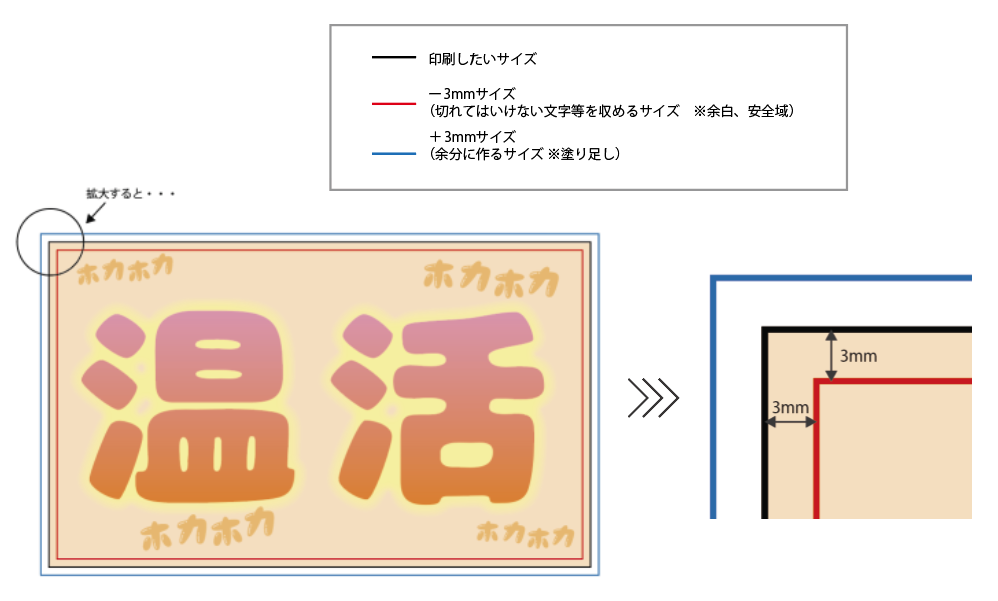
仕上がりサイズの端から約3mm以内に配置しないのが基本です。
下の図であれば、
赤枠内に見切れてほしくない情報を配置しましょう!
(イメージがつきにくい場合は、記事の最後のまとめ画像もチェックしてみてくださいね)
ちなみに、
切れてほしくない情報はどんなものかというと?
ショップカードを例にすると…
・ロゴ
・店舗情報
・電話番号
・QRコード
・キャッチコピーや説明
です。
※切れても問題ないものは、
背景柄のように特に相手に伝えたい「情報」とは関係のないものです。
印刷会社のテンプレートには、
安全域がわかるガイド線が入っていることが多いので
それに沿って配置すると安心ですよ。
対策② 塗り足しを作る
二つ目は、塗り足しです。
これもとても大切!
なぜか?
分かりやすいように例えで説明していきますね!
例えば、カラフルな背景のチラシを白い紙に印刷するとします。
もしデザインを仕上がりサイズぴったりで作って、
印刷がズレたとすると…
ズレた分だけ印刷されないので
紙の白色がそのまま出てしますんです。
デザインにもよりますが、これはかなり目立ちます。
そこで必要となるのが塗り足し。
下の画像のように、
仕上がりサイズより上下左右3mmほど外側まで
背景を広げて作っておきます。
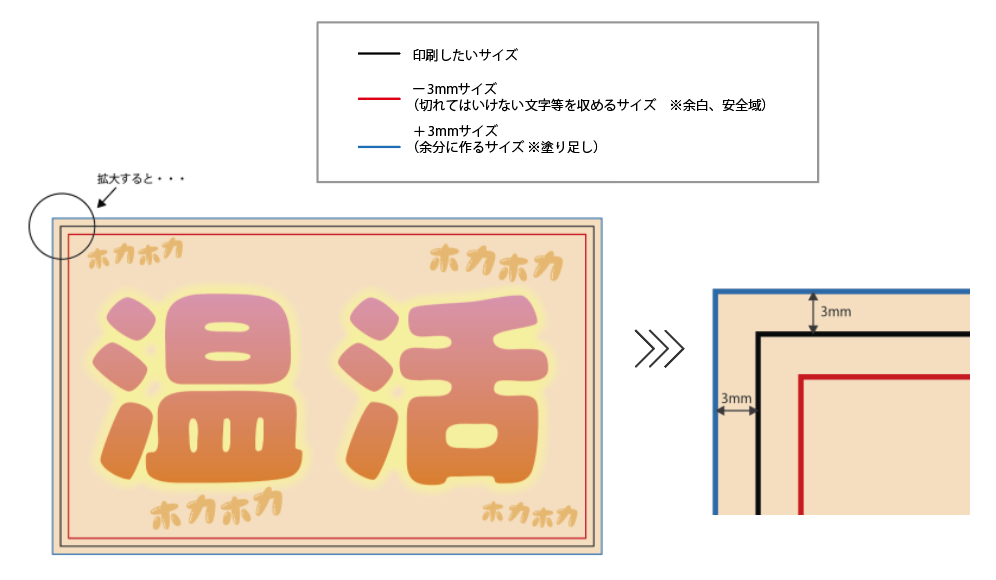
こうすることで、多少ズレても白フチは出にくく
意図した通りのデザインに仕上げられます。
ちなみに、業界用語として「塗り足しを作る」と言います。
※補足※ 塗り足しで活躍するトリムマーク(トンボ)とは?
塗り足しを設定するときによく使うマークがあります。
それが、トンボ(トリムマーク)です。
塗り足しの目安を示してくれるマークです。
(ほかに、紙を裁断する時の目印にでもあります)
多くの印刷会社では
制作するアイテムごとに制作用のテンプレートが用意されています。
塗り足しの目安もその中に
印として準備してくれていることがほとんどです。
塗り足しを作る時はまずはそれを活用しましょう!
ただ、アイテムによってはテンプレートのないものがあります。
その時は自分で塗り足しの印として
トリムマーク(トンボ)を作る必要があります。
《※》
自分で作る場合は、Illustratorで
オブジェクト > トリムマーク > 作成
から作成できますよ!
3)印刷系デザインの完成はPC画面では不十分!?
デザインとしては、PC画面で作ったものが完成ですよね。
ただ、いくらそのデザインが整って綺麗でも、
印刷する場合は、ズレを考慮した入稿データが必要です。
デザイン初心者の頃は
「完成したら終わり」とイメージしやすいですよね。
でも印刷物は、
基本的にデザイン(見た目)が完成したあとにも、
・印刷(加工を含む)
・裁断
のような工程があります。
(※印刷方法によって変わる)
だからこそ、
完成画面だけを見るのではなく
その先まで想像して作ることも大切です。
例えば・・・
完成サイズの内側に余白を入れたいけど
その分、文字が少し小さくなるから
行間は広めにとっておいた方がいいかもなとか。
例えば・・・
塗り足しを作らないといけないから
背景の画像はもう少し拡大して使っていた方がいいなとか。
この視点があるだけで
先読みしたデータづくりができます。
すると、クライアント確認の段階で
印刷トラブルを避けることにもつながります。
4)まとめ
印刷ズレ対策で大切なのはこの2つでしたね。
・重要な情報は印刷サイズの端から3mm以上内側に配置する
・背景は印刷サイズの上下左右3mm多く塗り足しを作る
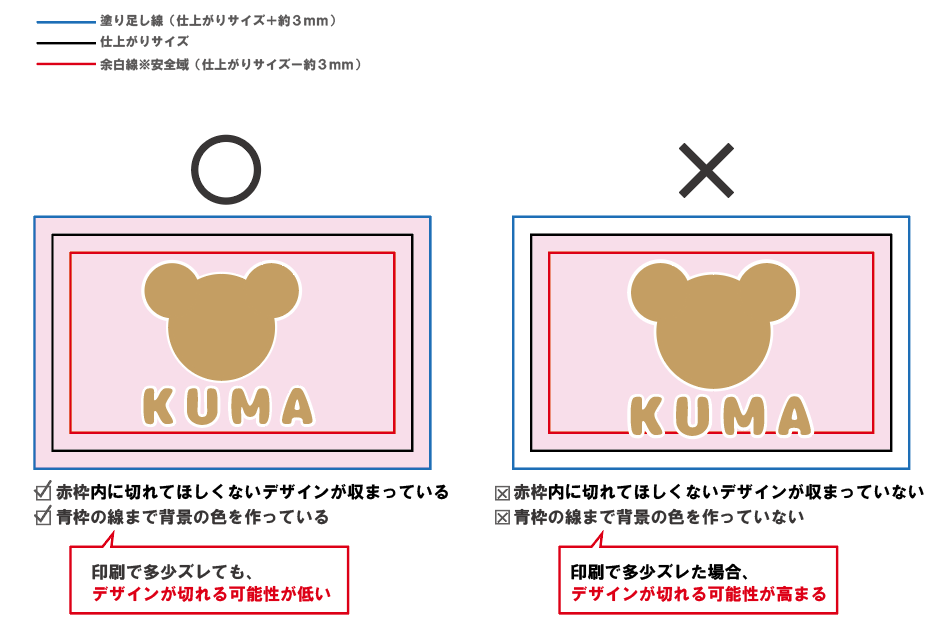
こういった入稿データの基礎が
印刷物の仕上がりを大きく左右します。
「なんか切れてる…」
を防ぐためにも、忘れずに。
みなとんでした♪
《注》
この内容はみなとん個人の学びや見解によるもの。
印刷会社さんによっても規定が変わるため、しっかり確認してデータを作成しましょう!
記事は、「こんな考え方なのね」と、制作の参考に楽しく読んでもらえたら嬉しいです!
私も楽しく書いてます(@ ̄ρ ̄@)
また別の記事でお会いしましょう!