
「Illustratorで角丸ってどうやって作るの?」
「四角を少しだけ丸くしたい」
「ボタンみたいなデザインを作りたい」
こんな風に、Illustratorを使い始めたばかりの頃は
長方形は作れても、角を丸くする方法が分からない…
という方も多いです。
Photoshopでは作れるのに
Illustratorは仕様が違って分からない…
こんな声もよく聞きます。
角丸には2つの方法があります。
①すぐできる方法
②細かく調整できる方法
今回は、Illustratorで角丸を作る2つの方法を
画像付きでわかりやすく解説します。
《この記事でわかること》
・Illustratorで角丸を作る方法
・角丸を作る方法
・角丸が向いているデザイン
方法1)長方形の角をドラッグして角丸にする方法
まずは一番簡単な方法から。
【3ステップ】でお伝えしていきますね↓
① 長方形ツール で四角を作る
② 作った長方形をダイレクト選択ツール で選択する
で選択する
③ 四隅に表示される「◎」マークをクリックし、内側へドラッグ
(マークは下の画像でチェックしてみてくださいね)
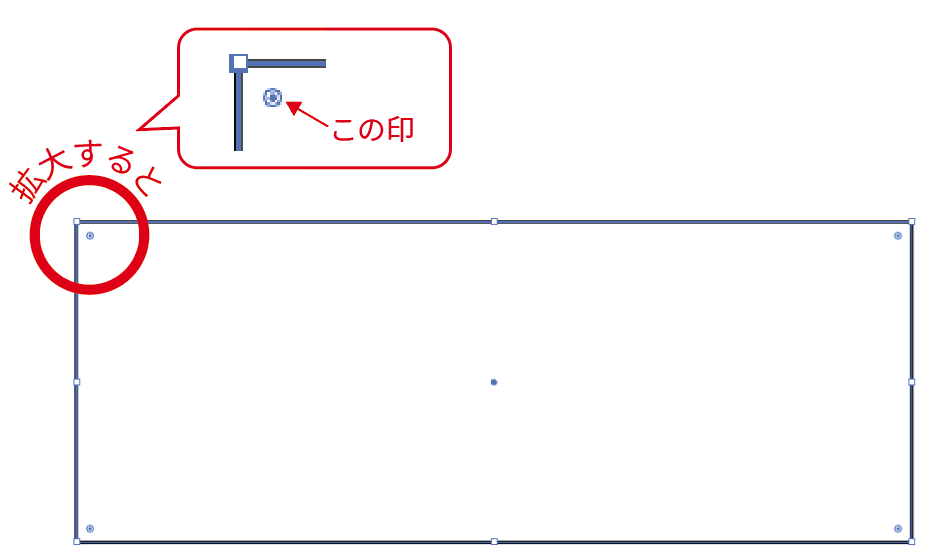
このマークをクリックして長方形の内側へドラッグすると…
これだけで角丸になります。
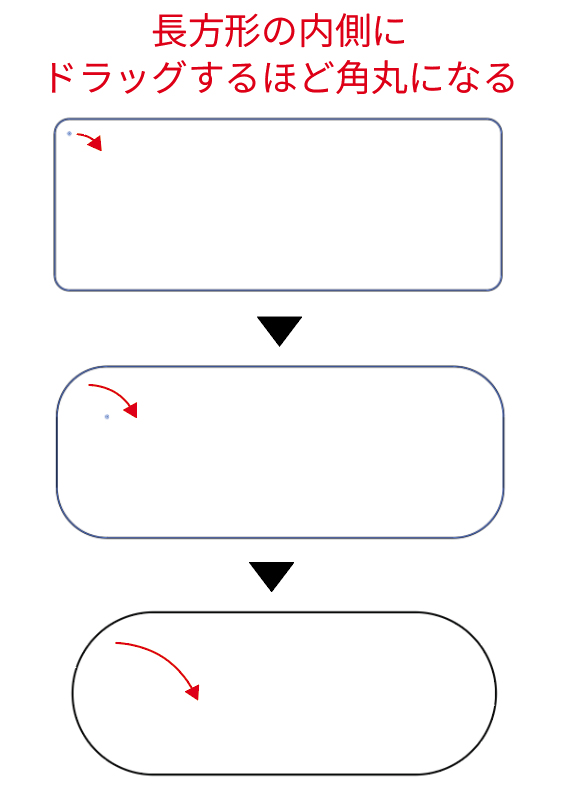
内側に大きくドラッグするほど角が丸くなっていきますよ。
さらに内側にドラックし続けると…
最終的には角がなくなり、丸に近い形になります。
下の画像のように、ドラッグした分
段階的に角丸になっていきますよ↓
この角丸どんな時に見るかというと
例えば
・LPでよく見るCTAボタン
・チラシの見出し枠
・バナーのボタン
ハンドソープのラベル、お菓子のパッケージ、
シャンプ―ラベルなどなど・・・
探してみるとすぐに見つけられるでしょう。
「とりあえず丸くしたい」という時は
この方法が早くておすすめです。
方法2)数値で角丸を調整する方法
さて、ここからは二つ目の方法です。
「角丸をもっと細かく調整したい」
そんな時に便利な方法ですよ。
こちらは【4ステップ】でお伝えしていきます↓
① 長方形を選択する
② プロパティパネルを開く
上部メニューのオブジェクト>プロパティから
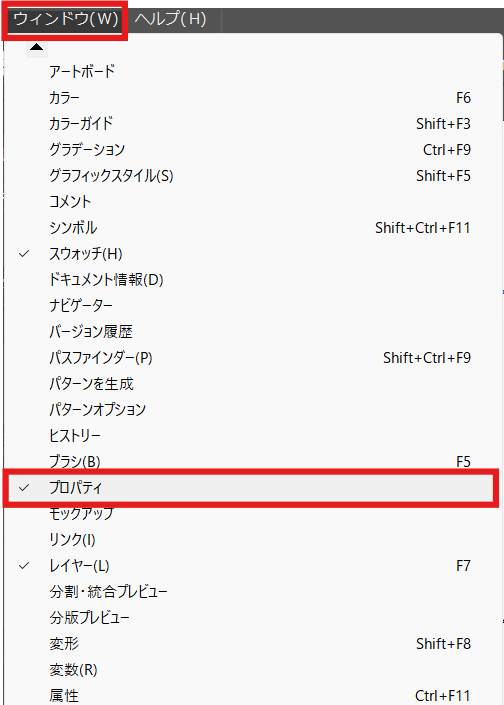
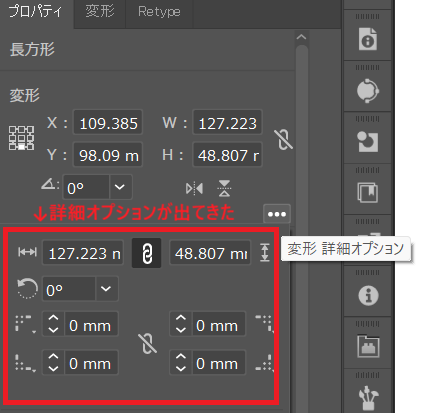
③ プロパティパネルが開いたら、角の詳細設定を開く
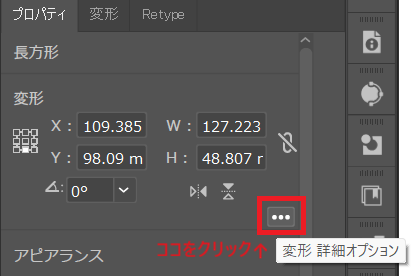
「・・・」をクリックすると下の画像のように
詳細設定のできるオプションが表示されます。
④ 数値を入力して調整する
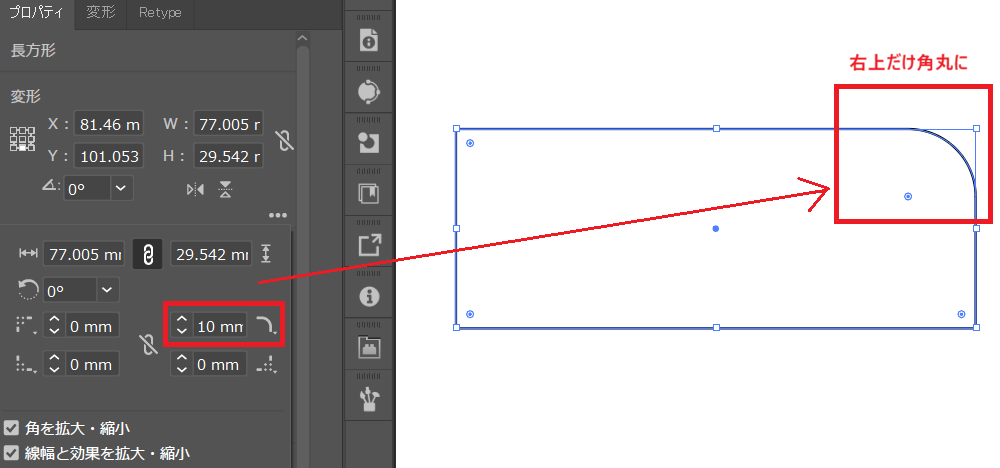
この方法であれば、
どれくらい丸くするかを数値で管理できます。
4つの角を同じ丸さにしたい場合は、
角のリンクをONにすることで
下の画像のように4つの角を同じ数値で設定できますよ。
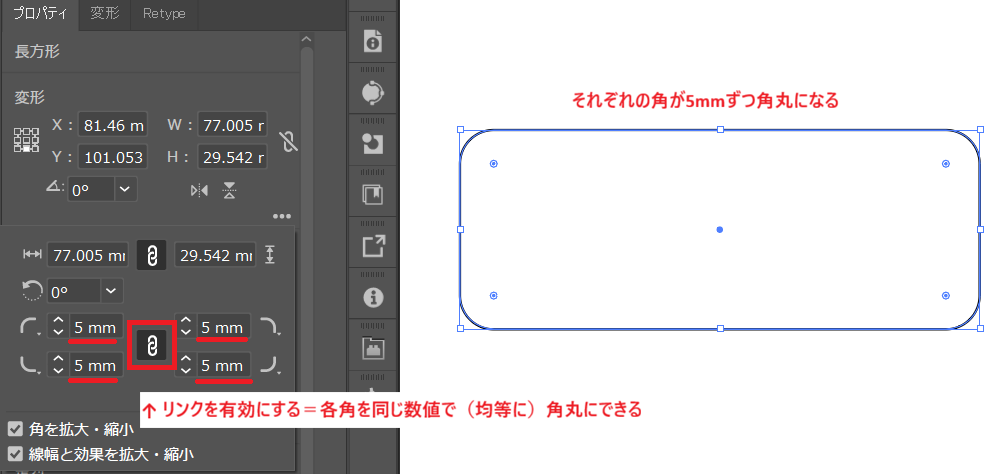
均一に角丸を作りたい時に便利です。
リンクの状態であれば
一つの角を入力すると他の角も数値が付いてくるので
同じ角丸にしたい時は、リンクをONにすることで時短にもつながります。
私はよーーくリンクオンで使っていますよ!
※備考※
画像では「mm」単位ですが、入力時に「px」や「pt」でも入力できます。
その時は、その数値分のmmに変換されます。
※基本的な単位設定はIllustratorの環境設定から設定が必要です
補足)角丸はどんな時に使う?
角丸は見た目を変えるだけではありません。
与える印象にも影響します。
例えば…
・優しい印象
・親しみやすい印象
・柔らかい印象
・ポップな印象
こんな雰囲気作りにも役立ちます。
私もこれまで、
チラシで親しみやすさを出したいときや
ポップなアイコンを作りたいときなど
雰囲気に合わせて角丸を使ってきました。
反対に、
高級感やカッコいい印象を残したい場合は
角は丸くせずシャープにすることも多いですね。
形ひとつでも印象は変わります。
《柔らかい印象を作りたい人はこちら》
柔らかい印象を作る方法もありますよ
角丸以外にもいろいろなやり方を詳しくまとめています。
▷▷▶柔らかい印象の作り方
まとめ
ここまで、Illustratorで角丸を作る方法を2つ紹介しました。
この2つでしたね↓
・ドラッグして直感的に作る方法
・数値で細かく設定する方法
まずは簡単な方法からやってみてください。
必要に応じて細かい調整もできるようになると
デザインを通してできることも増えます。
「ただ作れる」だけではなく、
「どんな印象を作りたいか」を前提に進めると
より意図のあるデザインにもつながりますよ!
みなとんでした♪
《注》
この内容はみなとん個人の学びや見解によるもの。
記事は、「こんな考え方・方法もあるのね」という感じで制作の参考に楽しく読んでもらえたら嬉しいです!
私も楽しく書いてます(@ ̄ρ ̄@)
また別の記事でお会いしましょう!