クライアントから「Canvaで作ったので、このデータを編集してください」と言われたことはありませんか?
私も実際に何度か経験があります。
Canvaは便利なツールですが、印刷用データを作ったり、Illustratorで細かく編集したりする場合は少し注意が必要です。
今回は、Canvaデータしかない時に私が確認していることや、Illustratorで文字を編集する方法・考え方をまとめました。
この記事でわかること
・CanvaデータをIllustratorで編集する方法
・編集が必要な場合と不要な場合の違い
・アウトライン化とは何か
・クライアントからもらっておきたいデータ
・私が実際に対応した事例
1)CanvaデータをIllustratorデータに変換することはできる?
2026年6月現在、CanvaにはIllustrator(.ai)形式で書き出す機能は見つかりません。
そのため、Illustratorで編集したい場合はPDFで保存し、そのPDFをIllustratorで開く方法が一般的です。
ただし、Canvaで作成されたPDFはIllustratorで作成されたPDFとは構造が異なります。
そのため、下のようなことへ注意が必要です。
Canvaで作ったPDFをイラレで開くときの注意点
・文字が崩れる
・フォントが変わる(そのフォントをPC自体にインストールされていない場合)
・クリッピングマスクやグループ化が大量についている
・編集しづらい状態になっている
こんなことが結構多くあります。
つまり、「Illustratorで開ける=編集しやすい」というわけではありません。
まずは、Canvaから作成したPDFをイラレで開くとこのようなことが起きやすいという認識を持っておきましょう!
知っているだけで対策できるからです。
次の章から、対応策についてお話していきますね!
2)まず確認したい3つのデータ
Canvaデータしかない場合は、できるだけ次のデータも送ってもらうのがおすすめです。
・使用フォント
・使用画像
・ロゴなどの元データ
特にフォント情報は重要です。
Canva内で使用したフォント名を、有料・無料関わらず一度全て教えてもらいましょう。
後から文字編集が必要になった時に、フォントが分からないと再現が難しくなるからです。
3)CanvaのPDFをillustratorで編集する方法
さて、ここから実際に文字を編集する(Canvaのデータをillustratorのデータに置き換える)方法をお伝えしていきます。
文字編集について2つ方法があるので、順番にお話していきますね。
方法1 編集が不要な場合はアウトライン化がおすすめ
もし文字編集をする予定がない場合は、アウトライン化してしまう方法があります。

アウトライン化とは・・・?
文字を図形に変換することです。
アウトライン化すると、相手のパソコンに同じフォントがなくても見た目を維持できるんです。
印刷会社へ入稿する時にも文字のアウトライン化は、必ず行われる処理です。
(今回はお伝えしませんがAdobe Acrobat Proを使用してPDF内の文字をアウトライン化する方法もあります)
ただし、注意点もあります!
それは、アウトライン化した文字は編集できなくなります。
そのため、文字を編集する予定のない場合にのみアウトライン化がおすすめです。
通常行われるillustratorでの方法とは少し違う方法になるので、画像付きで説明してきますね!
- Step1Illustratorを開き、PDFを配置する
illustratorで新規ファイルを開きます。
その後、上部のメニューのファイル>配置を押してください。
PC内のフォルダが表示されるので、Canvaで作ったPDFを選んで[OK]を押しましょう。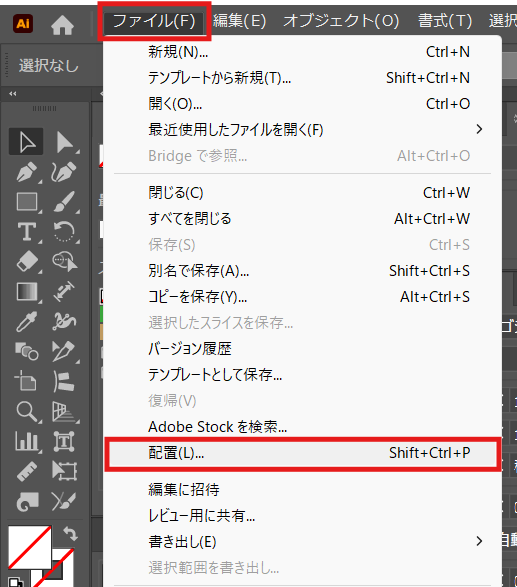
- Step2メニューの「オブジェクト」>「透明部分を分割・統合」を選択する
配置した(読み込んだ)PDFを選択ツール
 で選択してから、上部メニューのオブジェクト>透明部分を分割・統合を選んでください。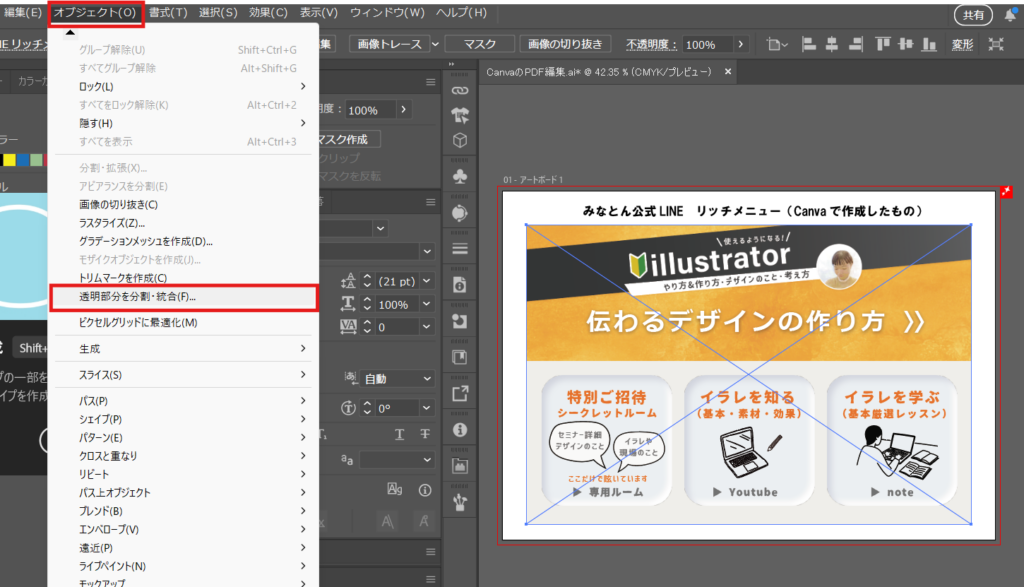
- Step3設定画面にチェックを入れる
Step2で「透明部分を分割・統合」を押すと、このような設定画面がでてきます。
この中の「すべてのテキストをアウトラインに変換」にチェックを入れ[OK]を押します。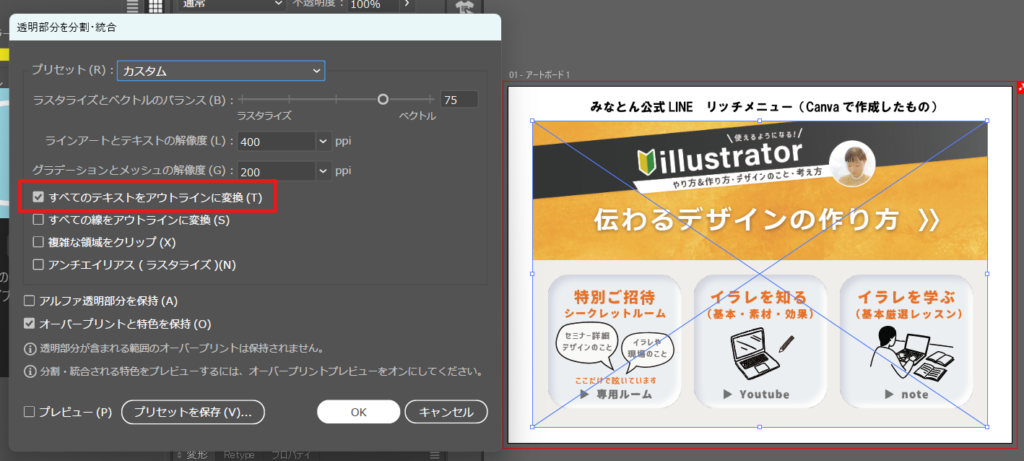
- Step4アウトライン化できた!
再度選択ツールでデザインを選択して、右クリック>グループを解除、右クリック>クリッピングマスクを解除します。
その後、文字を選択してみてください。パスになっているはずです。
文字が形(オブジェクト)になりましたね!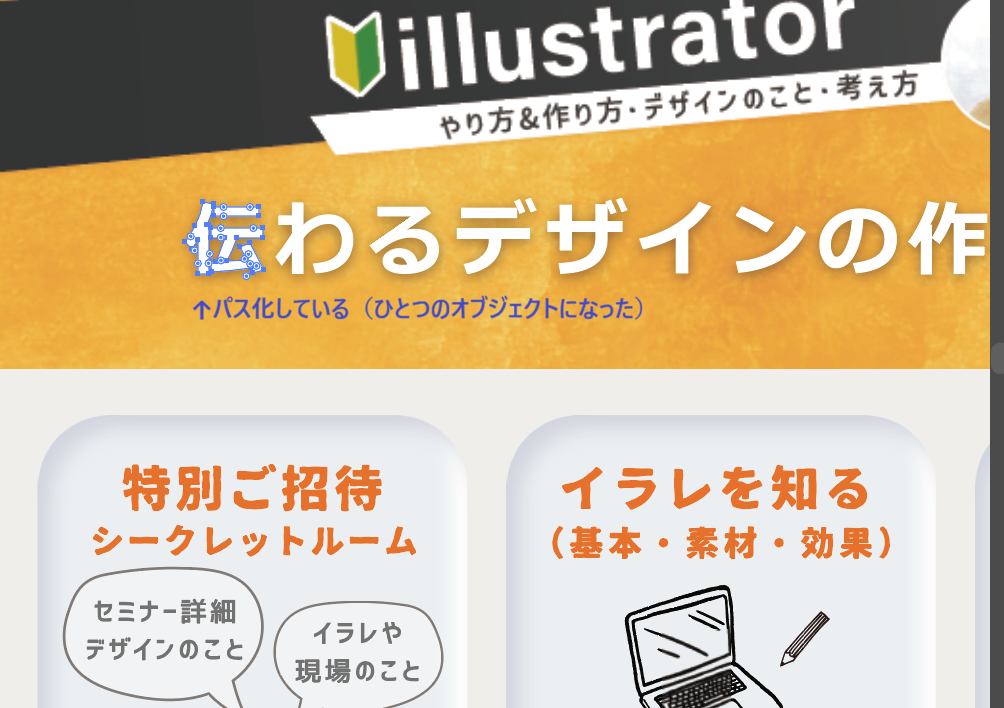
これでアウトライン化の完了です!
これでPDF内の文字をアウトライン化できます。
ただ、この処理によって、背景画像などが一部分解された形になっていたり、文字の細かな部分が揺れていたりすることもあるので、問題ないか確認をおすすめします。
(可能であればクライアントにチェックしてもらうと安心ですね)
また、アウトライン化すると文字は図形になるため、後から内容やフォントを変更することはできません。
編集の可能性が少しでも残る場合は、必ず元データを残しておきましょう。
(私はどんな時もできるだけ元データは残しています)
方法2 文字編集が必要な場合はどうする?
クライアントから「文字だけ変更したい」「価格だけ修正したい」と言われることもあります。
そんな時は、アウトライン化せずに編集できる状態を作る必要があります。
「文字編集する → アウトライン化しない」という考え方です。
私がよく行う流れを紹介しますね。
- Step1PDFをIllustratorで開く
まずはCanvaから書き出したPDFをIllustratorで開きます。
アウトライン化と同じように、ファイル>配置でできますよ! - Step2リンク配置された画像を埋め込む
PDFを開いた直後は、編集しづらい状態になっていることがあります。
場合によっては、PDF一枚しか選択できないということも…
そんな時も安心を!画像を埋め込むことで、ほとんどの場合は編集できるようになりますよ。
埋め込む方法は、PDFを選択し、リンクパネルの右上の「三」から「画像を埋め込み」でできます。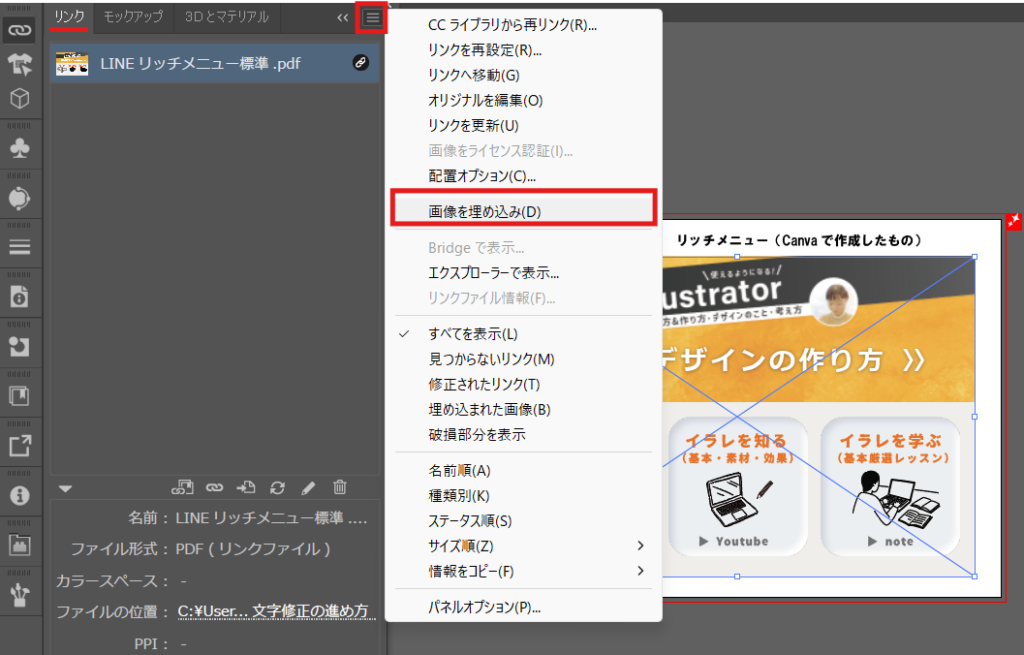
リンクパネルは、上部メニューのウィンドウ>リンク
から呼び出せます。 - Step3グループを解除し、不要なクリッピングマスクを解除する
Canvaで書き出したPDFは、グループやクリッピングマスクが複数重なっていることも少なくありません。
ダブルクリックを繰り返しても編集できますが、私はそれよりも、クリッピングマスクを解除した方が早いときが多いので、まず不要なグループ化やクリッピングマスクを解除解除して編集できる状態を作ることがほとんどです。
グループ解除・クリッピングマスクの解除は、オブジェクトを選択して右クリックからできます。
クリッピングマスクが多い場合は、一括解除する方法もあります。
以前まとめたこちらの記事も参考にしてみてください。illustratorで大量のクリッピングマスクをまとめて解除する方法
IllustratorでPDFを開いたら編集しにくい…。そんな時に役立つ、大量のクリッピングマスクを一括解除する方法を解説。作業ミスを防ぎながら時短するコツも紹介します。【※】一斉にクリッピングマスクを解除しない方が良い場合・下手に透明オブジェクトを削除さいない方がいい場合もあるので、試しながら進めてみてください。
- Step4編集したい文字を整える
Canva由来のPDFは、文字を一括選択できず、1文字ずつになっていることも多いです。
その場合は、一度編集したい文字・文章を打ち込んだうえで、1文字ずつになっている状態を削除します。
文字数が多い場合は、文字部分をスクリーンショットしてChatGPTやGeminiなどのAIにテキスト化してもらうと作業が早くなることもあります。
(クライアントの機密情報など、AIに入力して問題ない内容かどうか必ず事前に確認してから行いましょう) - Step5フォントを適用し直して完了!!
フォントが変わっている部分について、使用フォントが分かっている場合は、そのフォントをインストールして適用します。
無料のフリーフォントなら比較的対応しやすいですが、有料フォントの場合は別途対応が必要になります。
クライアントに相談しましょう。
※有料フォントの対策は次の章でお話しています。
地道で時間のかかる作業なので、前もってクライアントに時間や工数がかかることをしっかり説明しておきましょう!
4)フォントがない時はどうする?
フリーフォントであれば探してインストールできます。
ただし、有料フォントの場合は注意が必要です。
有料フォントの場合の対応策
・クライアントに購入してもらう
・類似フォントを提案する
・デザイン調整で近い見た目を作る
などの対応が必要になります。
有料フォントを使えない時は、似たフォントを特定してできるだけ形や文字間を元のフォントに近づくように編集していきます。
フォントの特定でよく使うのは、Photoshopのマッチフォントという機能です。
少し太さが違う時などは、イラレで線を追加して太くしたりして一文字ずつ対応しています。
ちなみに、文字の太さや位置調整は、私はillustrator内で、元のデザインを下敷きにして調整しています。
するとあまり誤差がでずに調整できます。
調整後は、必ずクライアントに確認してもらいましょう!
確認しないまま印刷に進んであとで変更となると、クライアントもデザイナーもお互いに労力・工数や不要な印刷費用などの負担がかかります。
5)私が実際に対応したケース
以前、クライアントからCanvaで作成したロゴ入りデータを印刷用に整えてほしいという依頼を受けたことがあります。
フォントは有料のものが含まれていて、私の環境にはありませんでした。
予算の都合もあり、類似フォントを探したり、文字に効果を加えて似た見た目にしたりという方法で近い見た目を再現しました。
最終的には対応できましたが、文字数やフォント数も多く、正直かなり時間はかかりました。
だからこそ、
・何ができるのか
・何が難しいのか
を事前に知っておくだけで作業の進めやすさは大きく変わります。
▶もし、画像トリミング範囲を変更する必要がある時は・・・
Canvaの「PDF(印刷)」の「塗り足し」という設定でPDF出力をしてもらうと編集しやすいです。
通常のPDF出力に比べて、illustratorでPDFを編集できるようにした場合、画像のトリミング位置を変えられるようになっています。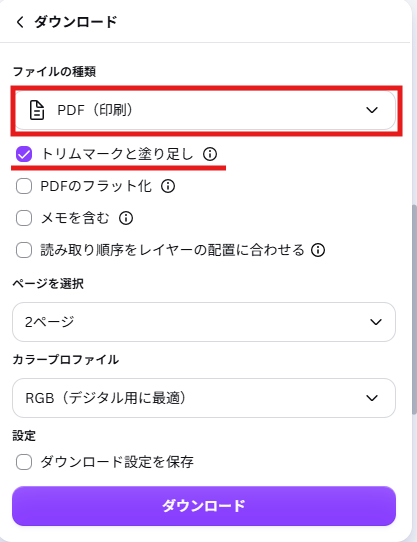
▶もし、印刷用に使うデータだったら・・・
CanvaのPDF出力時に「CMYK」を選んでもらうようにしてください。
こちらの設定は、2026年6月現在でCanvaの有料会員さんのみ変更可能なので、クライアントに相談が必要です。
RGB出力したPDFを印刷用で使用すると、色味が変わる場合があるので要注意です!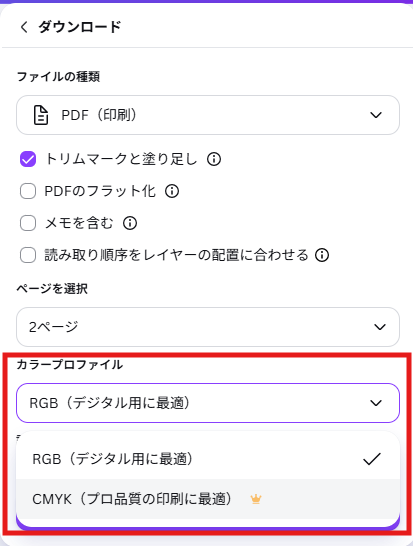
まとめ
Canvaで作ったデザインをIllustratorで編集することは可能です。
ただし、編集のしやすさはデータの状態によって大きく変わります。
また、
・使用フォント
・画像データ
・ロゴなどの元データ
を事前にもらっておくことで、作業はかなりスムーズになります。
私も実際に何度か対応してきましたが、Canvaデータは開けるかどうかではなく、どこまで編集できるかがポイントになってくると感じています。
これからCanvaデータを受け取る機会がある方は、ぜひ参考にしてみてください。
みなとんでした♪
【注意】
この内容は、みなとん個人の学びや見解によるものです。
絶対というものではありませんが、私自身の学び・経験や体験・お客様の反応などからわかったことを元に書いています。
記事は、「こんなこと・考え方・方法もあるのね」という感じで制作の参考に楽しく読んでもらえたら嬉しいです!私も楽しく書いてます。
さてさて、別の記事でもまたお会いしましょう!
最後まで読んでくださってありがとうございました!!