ぼかしって、Photoshopで作るイメージの方も多いのではないでしょうか?
でも!Illustratorでも、ぼかしは作れます。
しかも、使い方次第で
・光の表現
・柔らかな雰囲気
・奥行きのあるデザイン
にも一役かってくれますよ!
今回は、
Illustratorでぼかしを作る方法と、
ぼかし素材の使い方を
初心者さん向けにわかりやすく解説します。
《この記事でわかること》
●Illustratorでぼかしを作る方法
●デザインでの活用方法
●ぼかしを使うときの注意点
Illustratorでぼかしを作る
Illustratorでぼかしを作るとき
よく使うのは「ぼかし(ガウス)」という機能です。
操作もとてもシンプルなので
初心者さんでもすぐに使えますよ。
動画
手元で一緒に操作しやすいよう、YouTube動画も載せておきますね。
ぼかしの作り方(基本操作)
段階を追って手順を説明していきますね!
① オブジェクトを作る
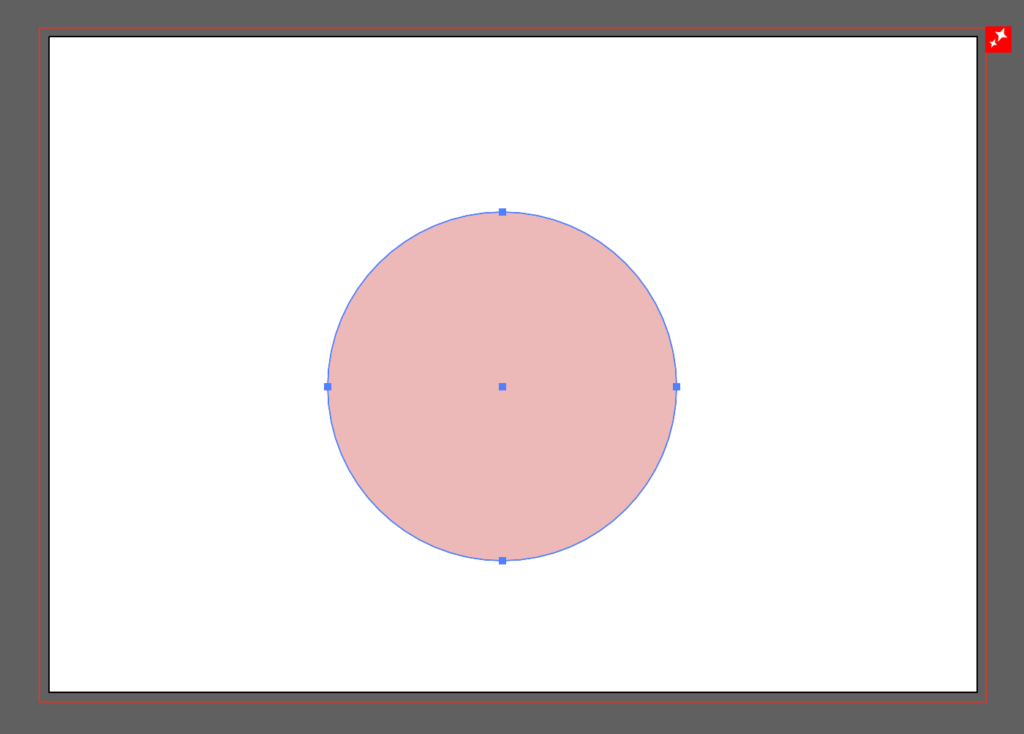
今回は楕円形ツール で丸をつくってみましょう!
楕円形ツールを持ってクリック&ドラッグします。
shiftを押しながらドラッグすると正円ができますよ!
② アピアランスパネルを呼び出す
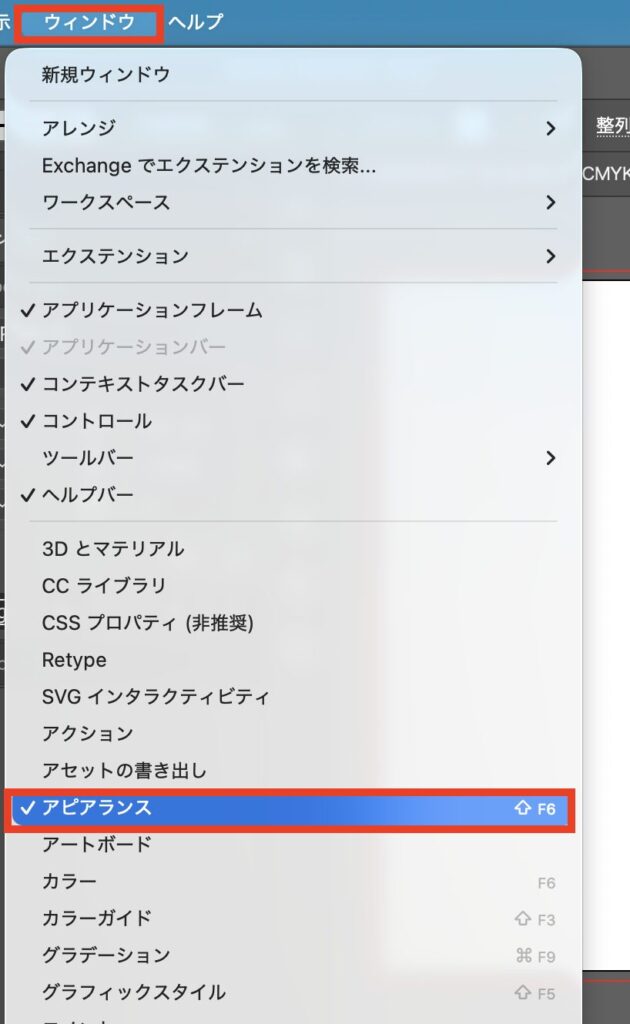
次に、ぼかしに使うパネル。その名も「アピアランスパネル」を呼び出します。
上部メニューの
ウィンドウ >アピアランス
で出てきますよ!
③ アピアランスパネルでぼかす
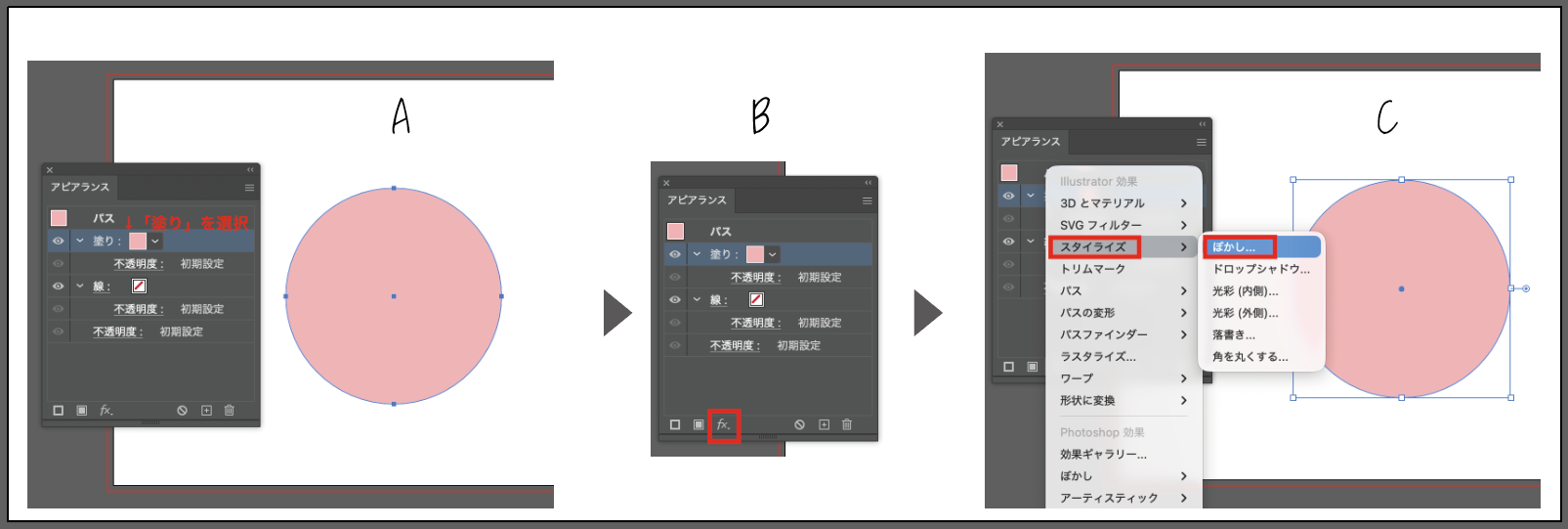
①で作ったオブジェクト(今回は正円)を
選択ツール で選択します。
そして、アピアランスパネルの「塗り」をアクティブにしましょう!
塗りの項目がハイライトされますよ。(下の画像の[A])
ハイライトされたら、アピアランスパネルの下部の
「fx」>スタイライズ > ぼかし
と進みます。(下の画像[B]・[C])
すると、ぼかしの設定画面がでてくるので
プレビューで丸の輪郭がぼける様子を確認しながら
調整していきましょう!
(プレビューにチェックをいれておくと変化を確認しながら数値調整できます)
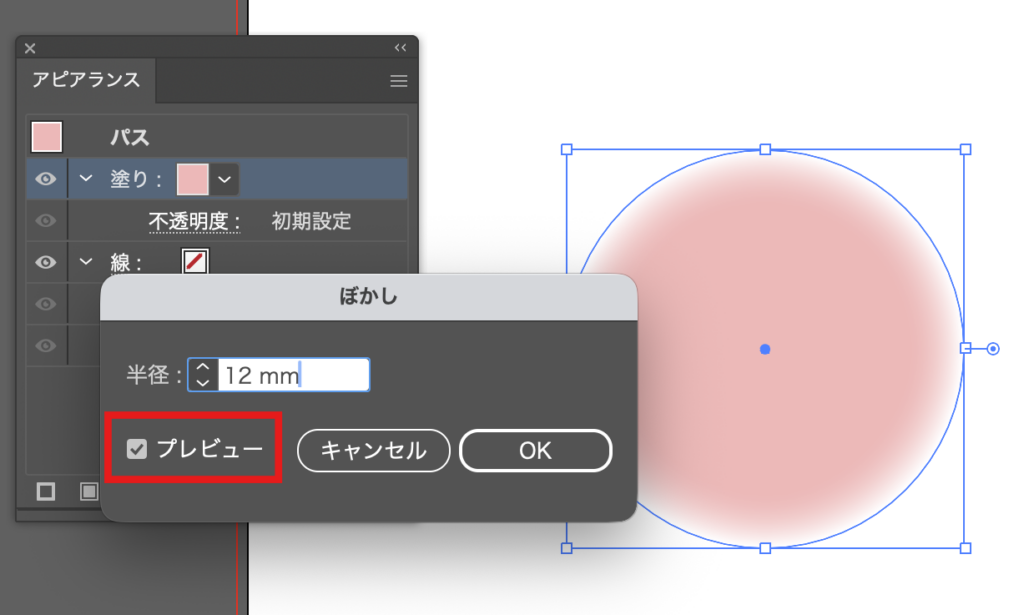
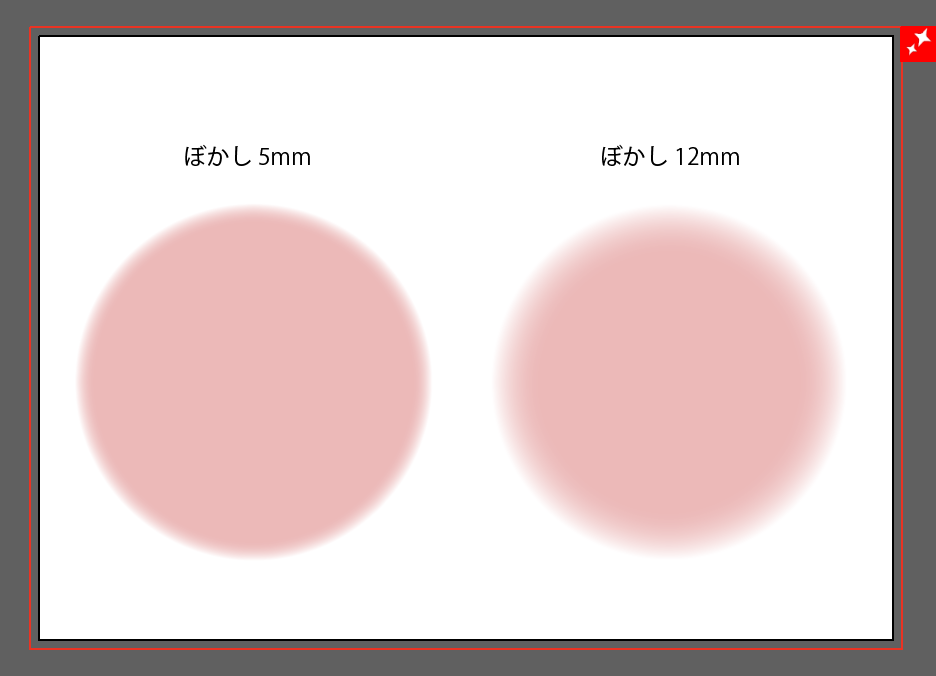
数値を大きくするとぼかしが強くなります。
まずは少しずつ動かしながら
見た目を確認するのがおすすめです。
いい具合になったら[OK]で決定しましょう。
ちなみに、数値の大きさを比べてみましょう↓
④ ぼかしを再設定
さて、③でぼかし設定したものの
もう少しぼかしたい・ぼかしを抑えたい…
そんなことも、デザインを作る過程でよくあることです。
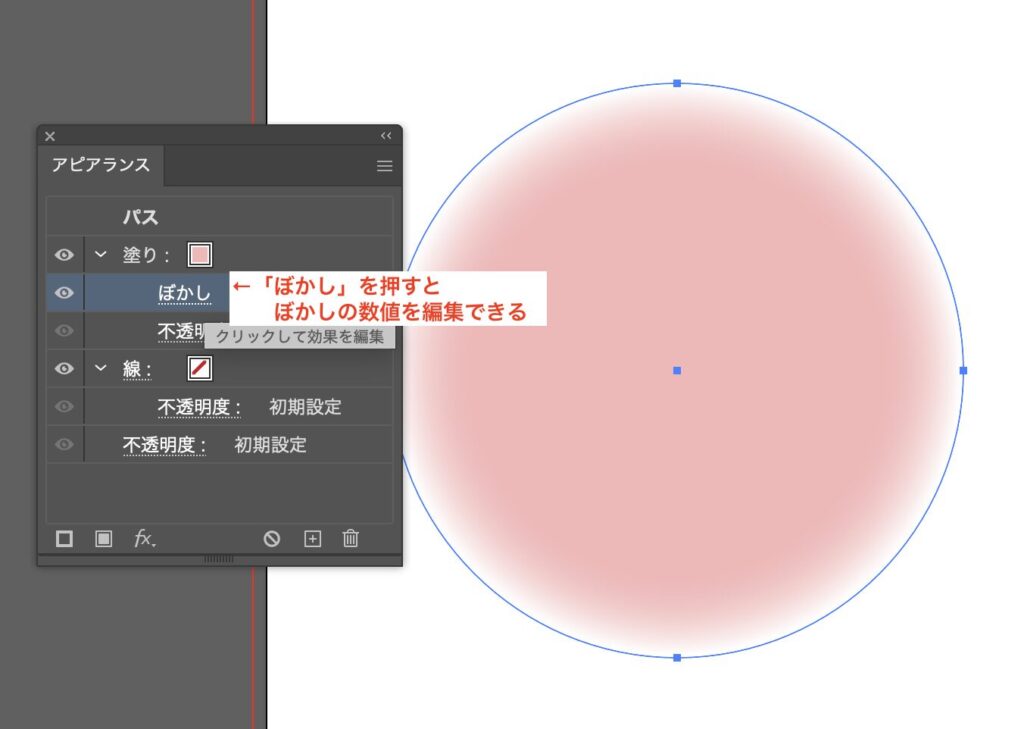
そんな時は、アピアランスパネルの「ぼかし」をクリック!
すると、再度③と同じ調整用のウィンドウが出てきます。
あとは同じように調整し、決まったらOKを。
いかがでしたか?
かんたんです!(あなたがイメージしていたより、かんたんに感じていたら嬉しいです!)
2回くらい繰り返すと
もう何も見ずにできるようになるはずです。
ぼかしを使ったデザイン表現
ここから大事なポイントをお伝えしますね。
ぼかしは「使える」だけでなく、
どう使うかでデザインが変わるもの。
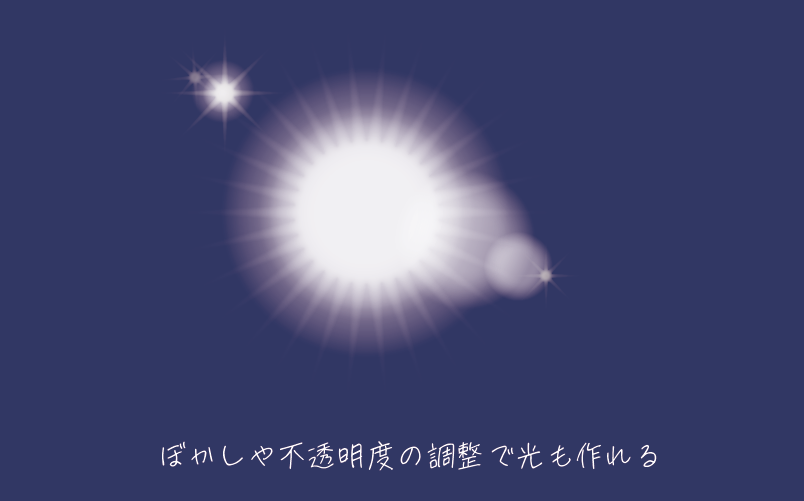
例1)光の表現
例えば、ぼかした円や形をいくつか重ねて
光のような表現を作ることができます。
光は、背景に入れたり、
ワンポイントで使ったり。
それだけでも、意図して使えば
ぐっと雰囲気が出るパーツとして活躍してくれます。
例2)柔らかい印象づくり
柔らかい印象もぼかしを使って作れます。
ぼかしに加えて、不透明度を下げることで、
さらに柔らかい印象になります。
柔らかい印象の作り方をもっとくわしく知りたい方は
この(↓)記事もチェック!
柔らかいデザインの作り方|ふんわり・温かい印象を作るコツ
ぼかし素材を使う方法は、例えば…
●背景にぼかしをうっすら入れる
●色を重ねてグラデーションぽくする
のような活用もおすすめです。
この画像のように、
ふんわりとした柔らかい印象を与えてくれますよ。
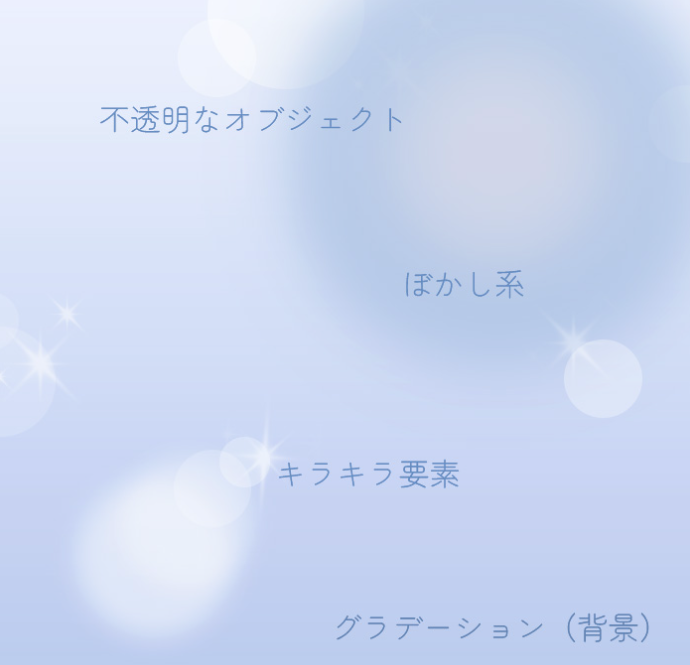
「かっちり」した印象から
「やわらかい」印象へ変えたいときに効果的です。
ぼかしを使うときの注意点
ぼかしは便利ですが、
データが重くなりやすいという注意点があります。
重くなると、動作が遅くなったり
正常に動かなくなったり、
途中でおちたりすることもあります。
特にこんな時(↓)にイラレのデータが重くなりやすいです
●ぼかしをたくさん使う
●大きなサイズで使う
編集・機能的な対策はもちろんありますが、
まずは、効果を必要な部分だけに使う(使いすぎない)
ことが大切です。
まとめ
Illustratorでもぼかしは簡単に作れます。
ただし、使いすぎるとデータが重くなるため
バランスを見ながら必要な部分に限って使うのがポイントです。
ぼかしを意図的に取り入れると
印象づくりにも役立ちます。
ただ、まずは作れることが第一歩!
ぜひ試してみてくださいね。
みなとんでした♪
《注》
この内容はみなとん個人の学びや見解によるもの。
記事は、「こんな考え方・方法もあるのね」という感じで制作の参考に楽しく読んでもらえたら嬉しいです!
私も楽しく書いてます(@ ̄ρ ̄@)
また別の記事でお会いしましょう!