Illustratorを使っていて、急に画面が真っ白になったり、表示がいつもと違って焦ったことはありませんか?
実はこれ、エラーやデータが消えたわけではなく、表示設定が切り替わっただけのことが多いです。
私自身も急いでいる時に限って起きて本当に焦ったことがあります。
(急ぐ時ほどキーボードの押し間違えなどが多いですよね…)
だからこそ、初心者さんが特に驚きやすい「よくある3つの表示変化」をまとめました。
この記事で分かること
・Illustratorで画面(ワークスペース)が真っ白になる原因
・よくある表示切り替え3パターン
・元に戻す方法
1)アクシデント① アウトライン表示になっている
急に画面の色がなくなり、線だけの表示になることがあります。
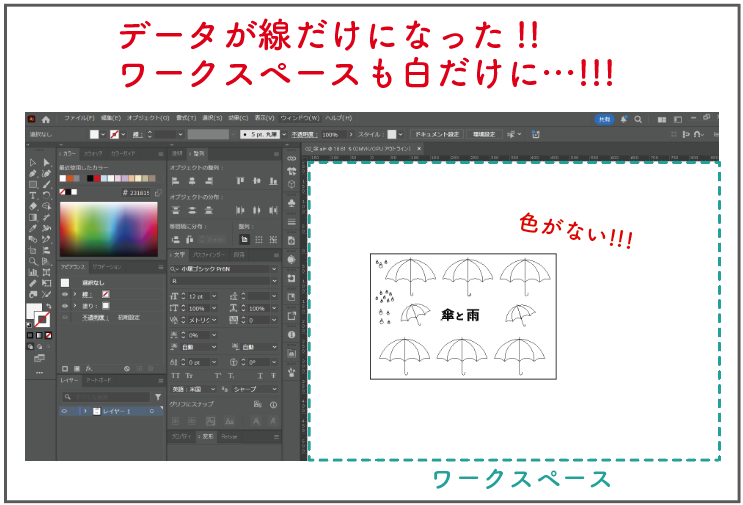
こんな風に、画像も文字も全部線で見えるので、初めて見るとかなりびっくりします。
これは、アウトライン表示という機能です。
パス構造を確認する時に使われます。
私は初めてなった時、「消えた…?」と焦りました。
でも実際は、表示が変わっているだけ。
Ctrl /command + Yを誤って押した時になります。
《元に戻す方法》
Ctrl / Command + Y
を押すと通常表示に戻ります。
2)オーバープリントプレビューになっている
「なんだか画面の色が違う(一部透明になっている)」
「白い部分が消えた?」
「色が違う・・・」
そんな時は、オーバープリントプレビューになっていることがあります。
オーバープリントビューとは、印刷時のインクの重なりを確認する表示です。
普段使わない人にとっては、突然色味が変わるのでかなり違和感があります。
オーバープリントビューの表示で画面はこのようになります。
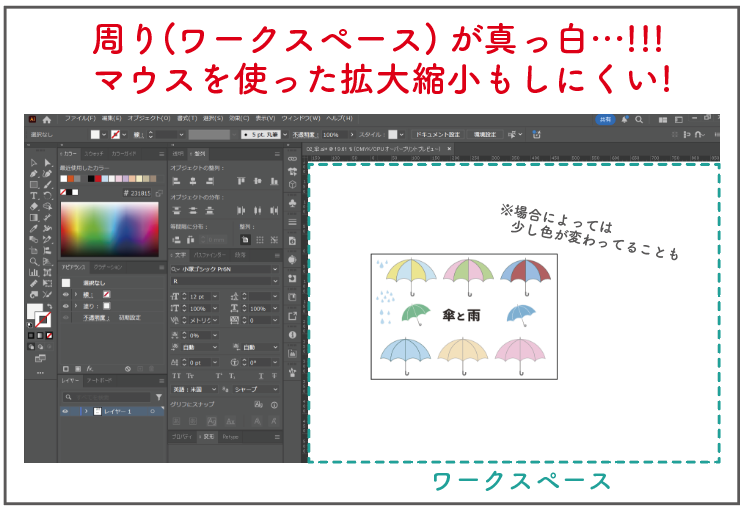
この表示になった時、私は「保存データ壊れた?」と一瞬にして不安が押し寄せてきました。
特に表示設定など、操作の覚えがないと焦りますよね。
《元に戻す方法》
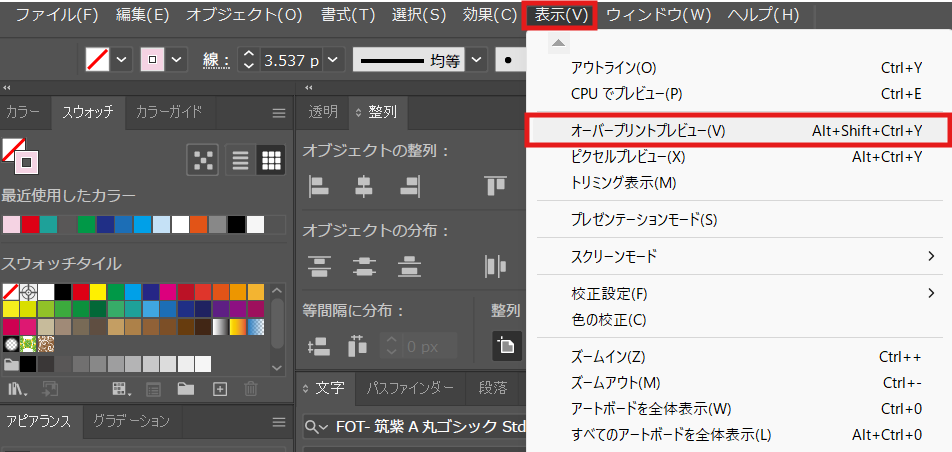
上部メニューの
表示>オーバープリントプレビュー
ここのチェックを外せば元に戻ります。
《オーバープリントとは?》
かんたんにいうと、印刷でインクが重なる状態を画面上で再現して確認する機能です。
印刷物では役立つシーンもありますが、通常作業では意図せず切り替わると驚きます。
※詳しく知りたい方は、こちら(紙のソムリエ)さんの説明が分かりやすいです。
3)Tabキー(Macは⇥)でツールやメニューが消えている
突然、ツールバーやメニューが全部消えることもあります!
これこそ、「何もなくなった…!」と焦ることがあります。
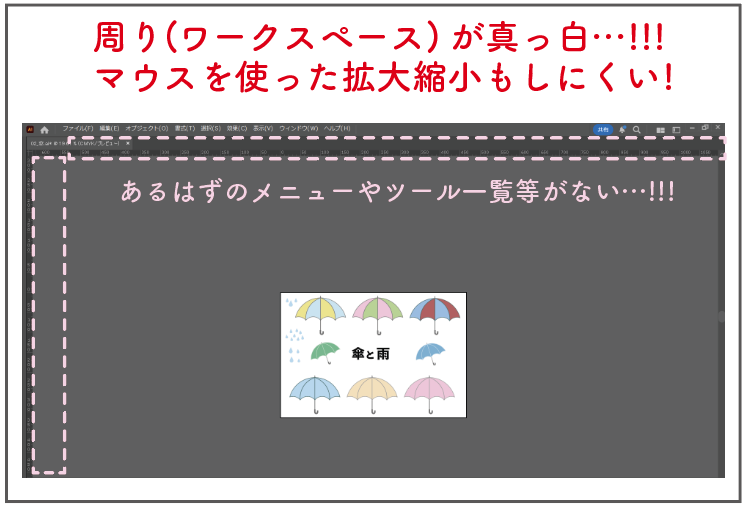
これは、Tabキー(Macの場合は⇥)を押したことで作業画面を広く見せるモードになっているだけです。
デザインは消えていません。
ツールも消えていません。安心を!
私が初めてこの表示画面に出会った時も、急いでいた時でした。
「変な設定押した!」と一瞬パニックになりました。
でも原因は、Tabキー。
この1つだけでした。
《元に戻す方法》
Tabキーをもう一度押す
それだけで元に戻ります。
4)知っているだけで、かなり安心できる
こういった現象って、知らないと不安になりますし、怖いですよね。
特に作業中だと、
「保存されてなかったらどうしよう」
「ファイル壊れた?」
とさらに不安が増すものです。
でも実際には、表示だけが変わっていることがほとんどです。
一度知っておくだけで、次に同じことが起きても落ち着いて対処しやすくなります。
私も最初はびっくりして不安になりました。
でも調べて分かってから、今では「あ、このパターンか」と思えるようになりました。
まとめ
Illustratorで画面が急に真っ白になったり、見た目が変わった時は、データが消えているわけではないことが多いです。
特によくあるのはこの3つです。
・アウトライン表示になっている(Ctrl + Y)
・オーバープリントプレビュー表示になっている
・Tabキー(Macの場合は⇥)による表示が切り替えられた
急に起きると焦りますが、知っているだけで安心感が全然違います。
もし同じように画面が変わって驚いた時は、まずこの3つを確認してみてくださいね。
みなとんでした♪
この内容はみなとん個人の学びや見解によるもの。
記事は、「こんなこと・考え方・方法もあるのね」という感じで制作の参考に楽しく読んでもらえたら嬉しいです!
私も楽しく書いてます。
さてさて、別の記事でもまたお会いしましょう!
最後まで読んでくださってありがとうございました!!