「PDFをIllustratorで開いたら、めちゃくちゃ編集しづらい…」
あなたは、こんな経験ありませんか?
・オブジェクトが選択しにくい
・文字がバラバラになっている(一文字ずつしか編集できない)
・不要なパーツが大量にある
・コピーしたつもりが一部しかコピーできていない
私は実際の制作現場で、
支給されたPDFデータを編集する機会があるのですが、
特にIllustrator以外のソフトで作られたPDFって
Illustratorで開くと、
かなり編集しづらい状態になっていることがあります。
この記事では、
そんな時に私がよくやっている方法をお届けしますね!
《この記事で分かること》
●IllustratorでPDFが編集しづらい理由
●大量のクリッピングマスクを一括解除する方法
●不要オブジェクトをまとめて削除する方法
さて、先に結論から。
私が編集前にやっている処理は
①大量のクリッピングマスクを一気に解除
②不要なオブジェクトを削除する
ことです。
ひとつずつ解除するより圧倒的に早くいです。
選択ミス防止にもつながるので便利です。
もちろんデータによっては状態が違うものもありますが
これまで多くはこの方法で編集しやすくなったのでおすすめです。
では早速、初心者さん向けにわかりやすく解説しますね。
1)Illustratorでクリッピングマスクを一括解除する方法
早速、Illustratorでの操作をお伝えしますね。
まずはデータを整理してスッキリしましょう!
その後、IllustratorでPDFが編集しづらい理由や
そのまま編集することで起きる懸念点についてお話していきますね。
① すべて選択する
Windows:Ctrl + A
Mac:command + A
まず、このショートカットキーですべて選択します。
もしくは、
上のバーの選択 > すべてを選択
からでもOKです。
② クリッピングマスクを解除する
上部メニューから
オブジェクト > クリッピングマスク > 解除
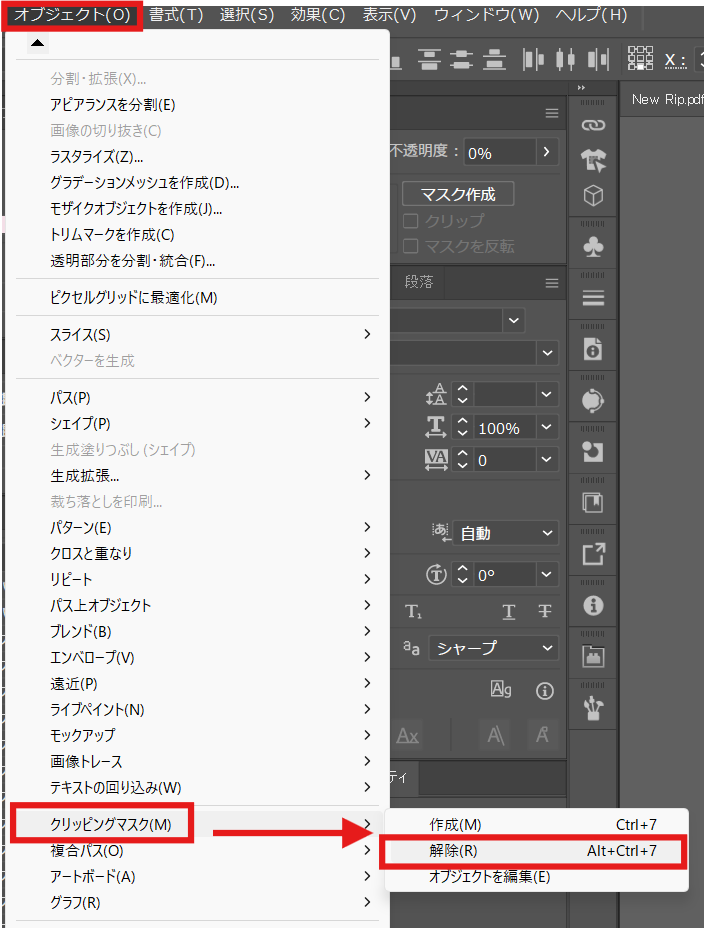
これで、まとめてクリッピングマスクを解除できます。
《念のために要チェック》
解除後はレイヤーパネルを確認しましょう。
解除しきれていないものが残っている場合もあるので、ここをチェックすると安心です。
データによっては、この1回だけで全て解除できない時もありますが
その際は、この操作を再度繰り返してみてください。
③ 不要な透明オブジェクトをまとめて削除する
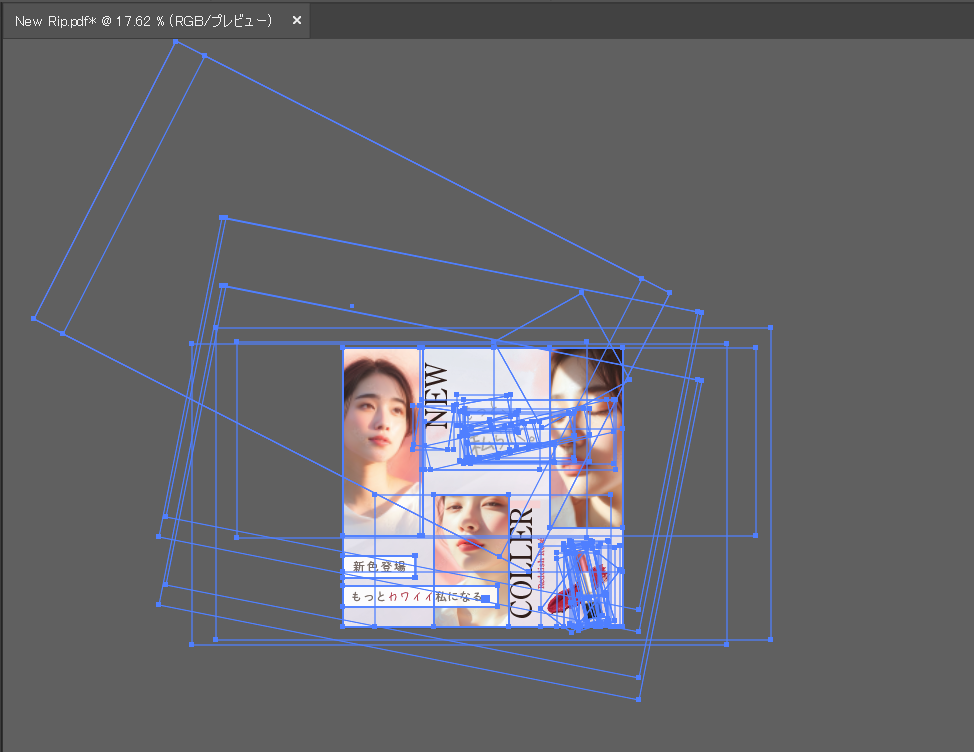
クリッピングマスクを解除すると、
マスクとして使われていた透明のオブジェクトが残っています。
これをそのままにしておくと、
・素材等を選択しにくい
・データが見づらい
状態です。
そのため、誤操作・ミスにつながりやすいです。
なので、削除しましょう。
これでデータがかなりスッキリしますよ↓
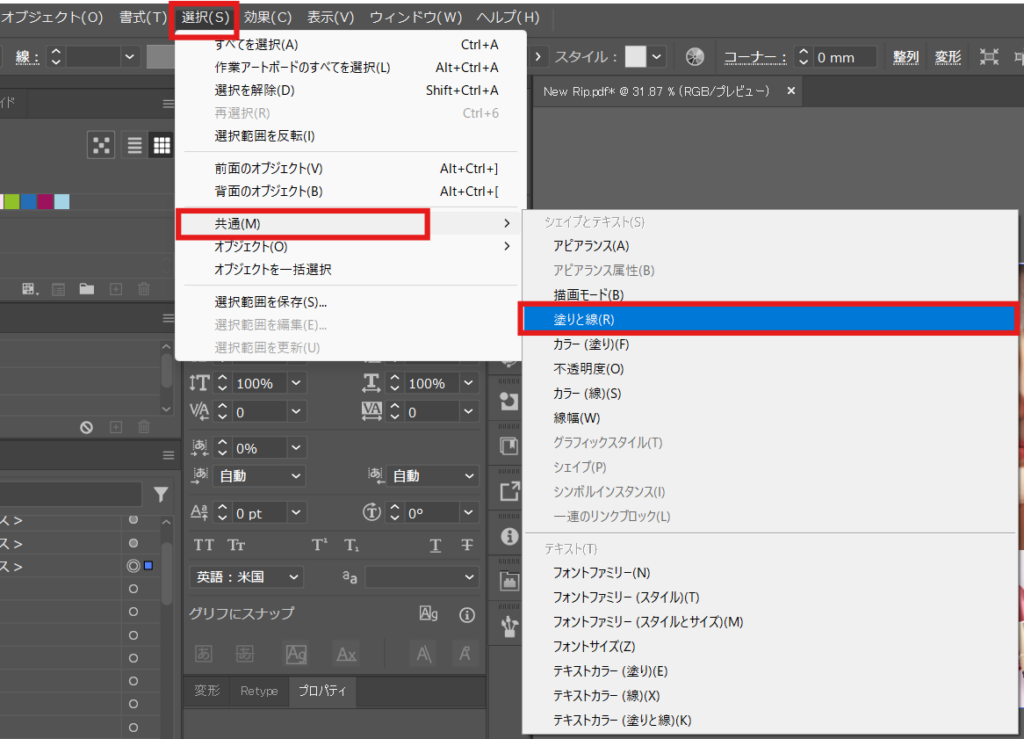
《削除の手順》
① 透明オブジェクトを1つ選択
② 上部メニューから
[オブジェクト > 選択 > 塗りと線 ] をクリック
これによって、同じ属性(透明のオブジェクト)のものがまとめて選択されます。
③ deleteキーで削除
2)なぜPDFはIllustratorで編集しにくいの?
「PDFならIllustratorで開けばそのまま編集できるのでは?」
そう思いますよね。
実は、PDFがどう作られたかで
Illustratorで開いた時のデータの状態(編集のしやすさ)が変わります。
例えば、Illustratorで作成したPDFであっても
「Illustratorの編集機能を保持」 にチェックを外して保存されたPDFは
再びIllustratorで開くと編集しにくいデータです。
※反対に、チェックを付けた保存は比較的編集しやすいです。
PDF保存は他のソフトでもできますよね。
CanvaやPowerPointなど、
その他Illustrator以外のソフトで作られたPDFをIllustratorで開くと…
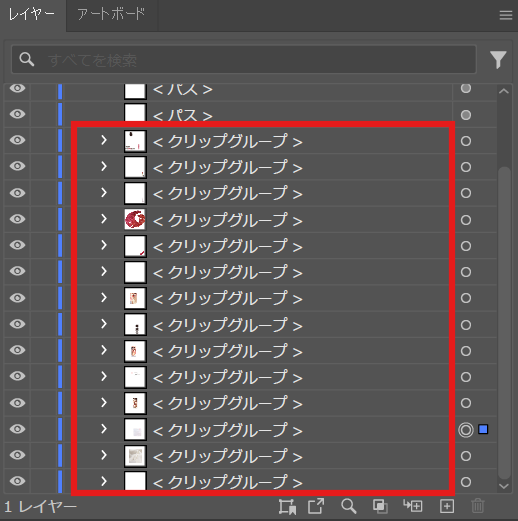
●クリッピングマスクが大量にある
●文字が1文字ずつ分解されている
●画像やパーツが細かく分かれている
●素材などの選択が不便(コピペ漏れが起きやすくなる)
など、かなり編集しづらい状態になります。
データをみていくと「壊れてる…?」
と、思うレベルで複雑になっていることも。
どんな時に困るのか?
この状態のデータ。
どんな時に困るかというと…?
例えば、クライアントがPDFデータしか持っていない時。
(これ、結構あるあるなんです)
そのデータを使って編集しなければならない場合
このようにクリッピングマスクが多く何重にも重なっている状態では、
下(↓)のような時にとても編集しにくいです。
●一部だけ変更したい
●データを移動したい(Illustratorデータにしたい)
●文字を差し替えたい
●一部素材を使いたい
そもそも、クリッピングマスクが何重にも重なっていると、
選択するだけでも時間がかかります。
そのため、上記の操作をしたくても手間の多い作業になるんです。
ダイレクト選択ツール を使えば
を使えば
クリッピングマスクを超えて選択はできます。
でも、複数選択したい時は一つ一つクリックすることになるので手間です。
ドラッグして選択しようとしても、
クリッピングマスクを作っている不要なオブジェクトまで
一緒に選択されるためとても不便です。
さらに、選択漏れも起きやすくなるので
とミスにもつながりますよね。
だから私は、最初にデータを整理してから編集しています。
3)最初に整理すると作業がラクになる
デザイン制作は、作るスキルも大事ですが
作業しやすい状態を作る力もかなり重要です。
特に実務では、
支給データを編集する機会も多いです。
そんな時に今回の方法でデータを整えると、
編集がラクになります。
ひとつのクリッピングマスク中に、
さらに何重にも重なっていることが多いことも編集しにくい原因のひとつです。
ちなみに、クリッピングマスクをまとめて解除した後に
選択した透明のオブジェクトはこんなに多いものです↓
4)まとめ
IllustratorでPDFを編集しづらい時は、
・一括でクリッピングマスクを解除する
・不要な透明オブジェクトを削除する
これによって、編集しやすい状態に整えましょう!
この操作をするだけでも、かなり作業効率が上がります。
地味な作業ですが、
こういう積み重ねが実務ではかなり大きいです。
「PDF編集しなきゃ…」
という時は、ぜひ試してみてくださいね!
《注》
この内容はみなとん個人の学びや見解によるもの。
「こんな見方・やり方もあるのね」と、参考程度に楽しく読んでもらえたら嬉しいです!
私も楽しく書いてます(@ ̄ρ ̄@)
みなとんでした♪