デザインデータをクライアントへ送るとき、作った内容だけでなく「どう送るか」も大切です。
特に、Macで作業したデータをWindowsユーザーへ送る場合、ファイル名の文字化けや圧縮データの不具合が起きることがあります。
実際に私も、Macユーザーの方から届いた圧縮データをWindowsで開くと上記のような現象が起きたことが何度もあります。
今回は、そんな実務で起こりやすいトラブルと、相手にやさしいデータ送信方法をまとめました。
この記事で分かること
・Macで圧縮したフォルダをWindowsで開くと起きるトラブル
・トラブルが起きる原因
・トラブルを避ける実用的な対策
1)MacとWindows間データ送信時に起こりやすいトラブル
MacとWindowsは同じパソコンでも仕組みが少し違います。
そのため、データのやり取りで以下のようなことが起きる場合があります。
・ファイル名が文字化けする
・不要なファイルが出てくる
・開くことができないデータがある
・圧縮(zip)ファイルを開くとフォルダが二重になる
・画像や他のデータの場所が分かりにくくなる(不安要素にも)
特に、慣れていないクライアントにとっては「データが壊れている?」と不安につながることもあります。
2)なぜこうした不具合が起こるの?
原因のひとつは、Mac特有の隠しファイルです。
Macで標準圧縮したzipファイルをWindowsで開くと、環境によっては「__MACOSX」というフォルダや、日本語のフォルダ名・ファイル名の文字化け、見慣れない不要なファイルが表示されることがあります。
これらは文字コードの違いが原因だと言われています。
また、Macで使われる管理用データがWindowsで表示されて、フォルダが増えたように見えたりします。
これらによって、どれを開けばよいか迷うことがあります。
必ず起きるというわけではありませんが、Macで圧縮→Windowsで解凍すると結構頻発することです。
相手の環境によっては、分かりづらさ・不安につながることがあります。
3)私が実際に困った経験
私はWindowsを使っている期間が長いのですが、Macユーザーから送られてきたデータで困ったことが何度もありました。(もちろんMacを使うこともあるので、どちらの気持ちも分かります)
どんなことで困ったかというと・・・
データ便や圧縮ファイルで受け取った時に、
・ファイル名が意味不明な文字列になっている
・同じフォルダが二重に増えている
・開けないファイルが混ざっている
ということがありました。
こんな現象に初めてであった時は、「これ壊れてる?」「消していいファイル?」と調べるだけで、かなりの時間がかかりました。
時には、確認の連絡をして再送してもらうこともありました。
データそのものは完成していても、送信方法ひとつで相手の負担が増えることがあると実感した出来事です。
4)クライアントにデータ送信するおすすめの方法
私も相手にデータを送信するとき、「ギガファイル便」さんや「fire stage」さんのようなデータ便をよく活用させてもらっています。
とっても便利で、ありがたいですよね!
ただ、Macユーザーの方からいただいたデータ便は、Windowsの場合ダウンロード後に圧縮ファイルを解凍すると文字化けなどが起きることが多いです。
こうした小さな不具合を減らすために、おすすめの方法をご紹介しますね。
※備考※
文字化けを防ぐ圧縮ソフトの活用もありますが、下記方法はツールをインストールする必要もないので個人的には、かんたんでラクなのでおすすめです。
DropboxやGoogleドライブで共有する
おすすめは、ファイルをそのままアップロードして共有リンクを送る方法です。
この方法なら、こんなメリットがあります。
・圧縮による不具合が起きにくいので、フォルダの階層も作成時と同じ状態で共有できる
・ファイル名が変換/文字化けしないので、相手にデータ内容が伝わりやすい
・再ダウンロードもかんたんにできる
特に初心者のクライアントにも分かりやすいです。
Googleドライブを使う場合は、共有設定を「リンクを知っている人が閲覧可」にするのを忘れずに。
▼▼▼
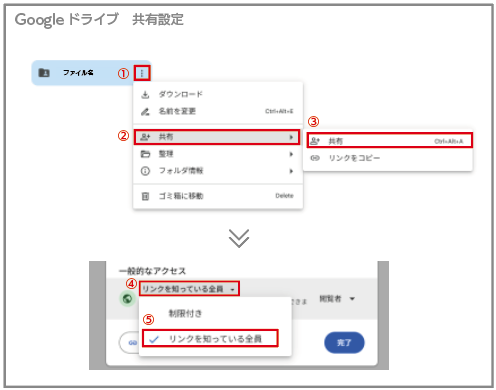
方法は、Googleドライブを他のGoogleアカウントをもユーザーと共有する方法はかんたんです。
①共有したいGoogleドライブ内のフォルダの点マークを押す
②共有を選択する
③の共有を押す
④「制限付き もしくは リンクを知っている全員」を押す
※ここで「リンクを知っている全員」になっていたら共有設定は既に完了の状態
⑤「リンクを知っている全員」を押す→完了
補足:Figmaで共有する方法もある
もしFigmaで制作している場合は、ファイルを送る代わりにデザイン画面をそのまま共有する方法もあります。
クライアントによっては、バナーやWebデザインでは確認しやすく、やり取りがスムーズになります。
ただ、今回は一般的なデータ送信の話なので、基本はDropboxやGoogleドライブの共有が使いやすいです。
まとめ
MacからWindowsへデザインデータを送るときは、文字化けや圧縮トラブルが起こることがあります。
特にクライアントがデザインやPC操作に慣れていない場合は、小さな不具合でも不安につながりやすいです。
だからこそ、データ送信方法も制作の一部として考えるのがおすすめです。
作って終わりではなく、相手が安心して受け取れるところまで考えることも、デザインサポートのひとつだと感じています。
みなとんでした♪
《注》
この内容はみなとん個人の学びや見解によるもの。
記事は、「こんな考え方・方法もあるのね」という感じで制作の参考に楽しく読んでもらえたら嬉しいです!
私も楽しく書いてます。
さてさて、別の記事でもまたお会いしましょう!
最後まで読んでくださってありがとうございました!!