デザインを作っていると、意外と迷いやすいのが文字のサイズ。
「文字サイズってどれくらいにすればいいの?」と思ったことが一度でもあれば、この記事をぜひ参考にしてもらえたら嬉しいです。
私も初心者の頃は、見た目だけで判断してしまい、試しに印刷したら小さすぎて読みにくかった経験が何度もありました。
文字サイズにはひとつの正解があるわけではありません。
大切なのは、誰が・どこで・どんな風に見るかを考えて決めることです。
この記事では、Illustratorで文字サイズを決めるときに意識したい考え方を、実際の制作経験を交えて紹介します。
※印刷物とweb画像では基準が変わるため今回は印刷物についてお話しますね。
この記事で分かること
・文字サイズに決まった正解はあるのか
・読みやすい文字サイズを考えるポイント
・初心者が文字サイズで迷った時の見方
1)文字サイズに正解はない。でも基準はある
デザインの文字サイズは、内容や用途によって変わります。
ただ、迷ったときの目安はあります。
一般的に読みやすい文字として本文は10~14ptのサイズがよく使われます。
雑誌などでは8~10ptがよく使われているサイズだともいわれています。
その中でも私は、初心者さんにはまず12ptをひとつの基準として考えるのがおすすめです。
例えばこんなイメージです。
文字サイズ目安(参考イメージ)
・一般的な方に向けて読んでもらう本文の場合:12pt前後
・高齢者の方に向けて読んでもらう本文の場合:14pt以上
・見出しやタイトル:20pt前後以上
・注意書きや補足文(※画像はイメージですなど):10pt以下
※あくまで私がこれまで調べたし実際に制作する中での経験からまとめたものです。
数字だけでは分かりにくいので体感してみましょう!
下の画像で文字サイズを比較してみてください。
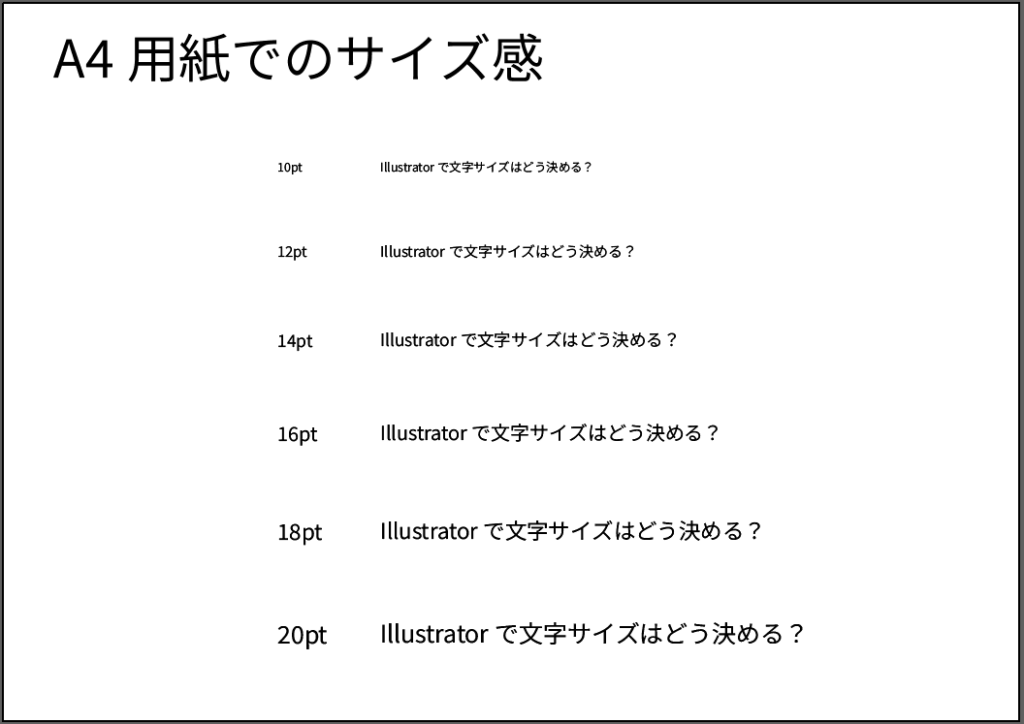
もちろんこれは絶対ではありません。
例えば小学生・中学生・高校生の教科書も年齢によって26pt・22pt・12ptをメインにされているとも言われていますし、同じ12ptでも、フォントによって大きく見えたり小さく見えたりもします。
だからこそ、数値だけで決めず相手からの「見え方」を確認することも大切です。
2)まずは「誰が見るか」を考える
文字サイズを決めるときに最初に考えたいのは、誰が読むデザインなのかです。
例えば、
・20代前半の方に向けたショップカード
・高齢者に向けた案内チラシ
・遠くから見る看板
・手元で読む名刺
これだけでも、必要な文字サイズは変わります。
同じデザインでも、見る人によって読みやすいサイズは違います。
だから「なんとなく」で決めるより、見る人を想像すると決めやすくなります。
(可能なら相手の特徴を調べてみるのもおすすめです)
3)小さくても読みやすい文字には理由がある
文字サイズが小さくても読みやすいデザインがあります。
その違いは、文字そのものだけではありません。
例えば、下のようなもの。
こうした条件があると、小さめでも読みやすく感じます。
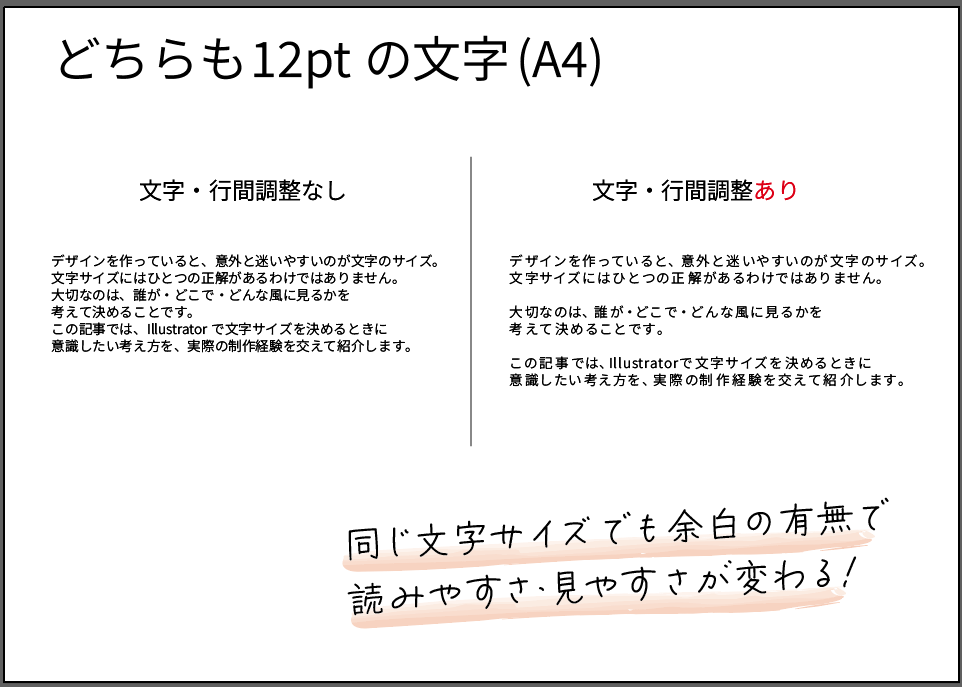
文字が小さくても読みやすくなる工夫
・文字間が適度に空いている
・行間にゆとりがある
・情報が整理されている
・情報の周囲に余白がある
※文章場合は、切れのよい場所で改行されているとさらに読みやすくなります
私も最初は文字だけ見て調整していました。
でも実際は、文字単体も大切ですが「周りとのバランス」が大きく影響します。
余白が少ないと、同じサイズでも窮屈に見えて読みにくくなります。
文字サイズだけでなく、周囲の空きも一緒に見るのがおすすめです。
4)PC画面だけで判断しない
ここはかなり大事です。
Illustratorで作業していると、拡大表示したままデザインを見ることが多いですよね。
その状態だと、実際より大きく見えてしまいます。
だから私は、文字サイズを確認するときに必ず実寸大のサイズで表示してチェックします。
イラレの実寸大サイズ表示 ショートカット
Ctrl + 1/ command + 1
100%表示にすると、画面上とはいえ、実寸に近い感覚で見られます。
(実寸サイズでも画面上と実際に使われる場所では感覚が変わるので)
これだけでも「思ったより小さい!」と気づくことが多いです。
5)一部分だけでも印刷して実際に確認する
もし印刷物を作るなら、可能なら一度印刷して確認するのがおすすめです。
たとえ大きな看板のようなデザインであっても、一部だけでも出力してみるとより安心できます。
私は大きな看板デザインを作るときも、一部分だけ印刷して確認していました。
例えば工事現場の仮囲い(工事現場を囲う大きな壁面シート)などは、制作費も印刷費も高額です。
ミスすると影響が大きいので、より一層慎重になりますよね。
そんなとき、全部を印刷するのは難しくても、
・大きな文字1文字
・一部のイラスト
・本文の一部分
こんな風に一部分だけでも印刷して確認すると、かなり実寸大の感覚がつかみやすいです。
私も実際にそうして確認していましたし、出力したのもを遠目からみてどれくらい見やすいかチェックしたりもできます。
手間は少しかかりますが、安心感が全然違いますよ。
6)迷ったときは「少し大きめ」から始める
初心者の方ほど、文字を小さくしすぎることがあります。
理由は、画面上では十分見えているように感じるからです。
でも実際に印刷すると、思っていたよりも小さくて読みにくいことも多いです。
迷ったら、最初は少し大きめに設定してから調整すると失敗しにくいです。
小さくするのは後から意外とかんたんにできますが、逆の場合は余白などの関係で他のレイアウト変更も難易度があがります。
また、読みにくさに気づかず進める方が怖いので注意が必要です。
まとめ
Illustratorで文字サイズを決めるときは、数値だけで決めず下記のこともしっかり考えましょう!
文字サイズを決める・調整するときに気を付けたいこと
・誰が見るか
・どこで見るか
・余白とのバランス
・実寸サイズで確認する
この4つを意識すると決めやすくなります。
目安としては、本文なら12pt前後から考えるとスタートしやすいです。
そこからターゲットや用途(タイトル・注意書きなど)に合わせて調整してみてください。
文字サイズは小さな違いに見えて、読みやすさに大きく関わります。
読みやすさは、見やすさ・分かりやすさ→相手のデザインをみる意欲へとつながるもの。
だからこそ、デザイン全体を見ながら決めるのがおすすめです。
みなとんでした♪
【注意】
この内容はみなとん個人の学びや見解によるもの。
記事は、「こんなこと・考え方・方法もあるのね」という感じで制作の参考に楽しく読んでもらえたら嬉しいです!
私も楽しく書いてます。
さてさて、別の記事でもまたお会いしましょう!
最後まで読んでくださってありがとうございました!!