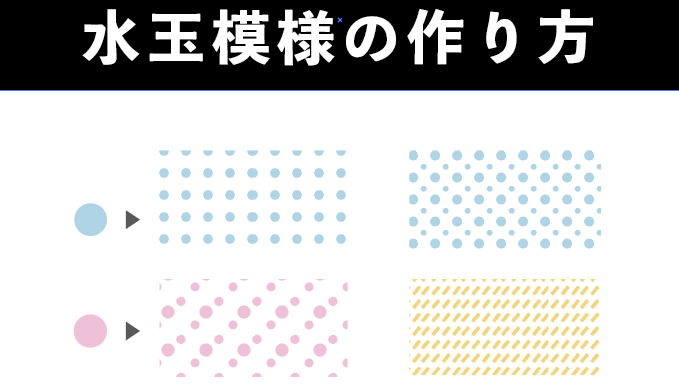
「Illustratorで水玉模様ってどう作るの?」
背景素材として
チラシのあしらい柄として
バナーやパッケージの素材として
SNS画像にだって使える・・・
そんな、ドット柄・水玉模様。
使う場面って意外と多いですよね。
だからこそ、かんたんに作れる方法を知っていると
アレンジもしやすくて自分のイメージ通りの制作に近づけます。
この方法なら、
感覚的に調整しながら作れるので初心者にもおすすめです。
今回は、そんなパターン作りで、
私がよくやっている方法を伝授しますよ!
《この記事で分かること》
・Illustratorでかんたんに水玉模様を作る方法
・初心者さんがやりがNGな作り方
・水玉模様を自然に見せるコツ
1)Illustratorで水玉模様を作る方法
動画でも説明
動画でも分かりやすく説明しています。
記事ではシンプルにお伝えしていきますが
動画ではより詳しく説明しました。
記事と一緒に下のYouTubeもチェックしてみてくださいね!
※動画内で配置をズラした柄の作り方もお届けしています。
普通のドット柄だけでなく、動きのある柄・パターン素材の作成にも使えます。
さて、ここからは、
シンプルなドット柄の作り方から見ていきましょう!
① 円を作る
楕円形ツールで丸を作ります。
長方形のアイコン (長方形ツール)を長押しすると出てきますよ。
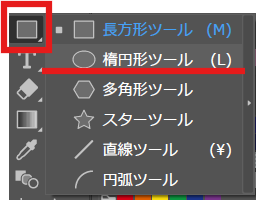
楕円形ツールを持ったら
Shiftを押しながらドラッグして丸を作りましょう!
(shiftを押しながらつくると正円ができますよ)
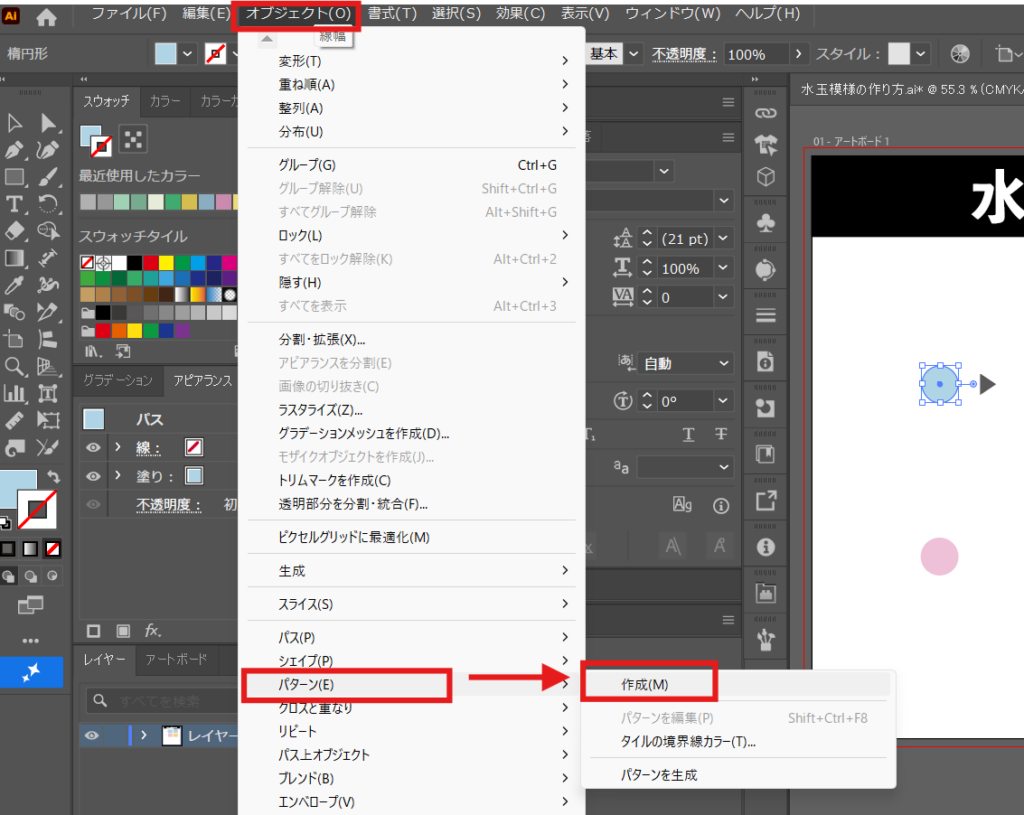
② オブジェクト>パターン>で作成
作った円を選択ツール で選択します。
そして、ここが今回のポイントです。
上のメニューのオブェクト>パターン>作成
を押してください。
その後、
「新しいパターンがスウォッチパネルに追加されました」
とIllustrator側からお知らせがでてくるので
[OK]を押して進みす。
すると、こんな風に柄の編集画面になります↓
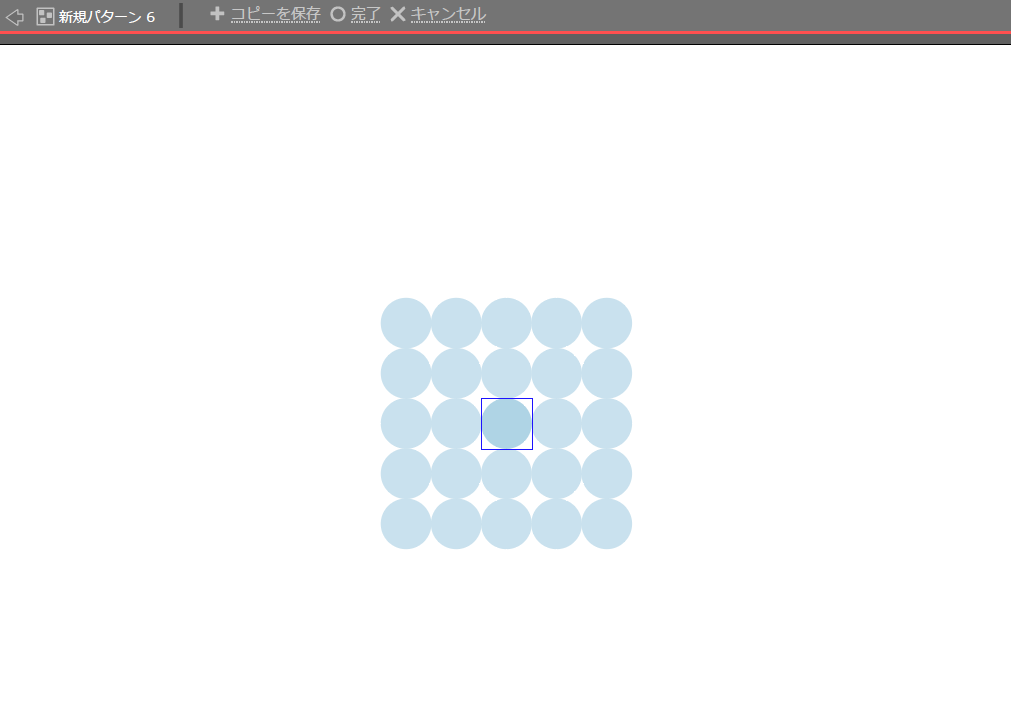
この機能を使うことで、
一気に水玉模様を増やせます。
③ 数や間隔を調整する
青い枠内の丸のサイズを調整したり、
移動させたりして
全体の柄の様子を見ながら整えます。
この機能のよいところは
感覚的に調整できるところなんです!
調整するだけでも、イメージに近づき楽しくなりますよ。
枠内で、丸をコピー&ペーストで増やして移動させて…
こんなドット柄もかんたんです。
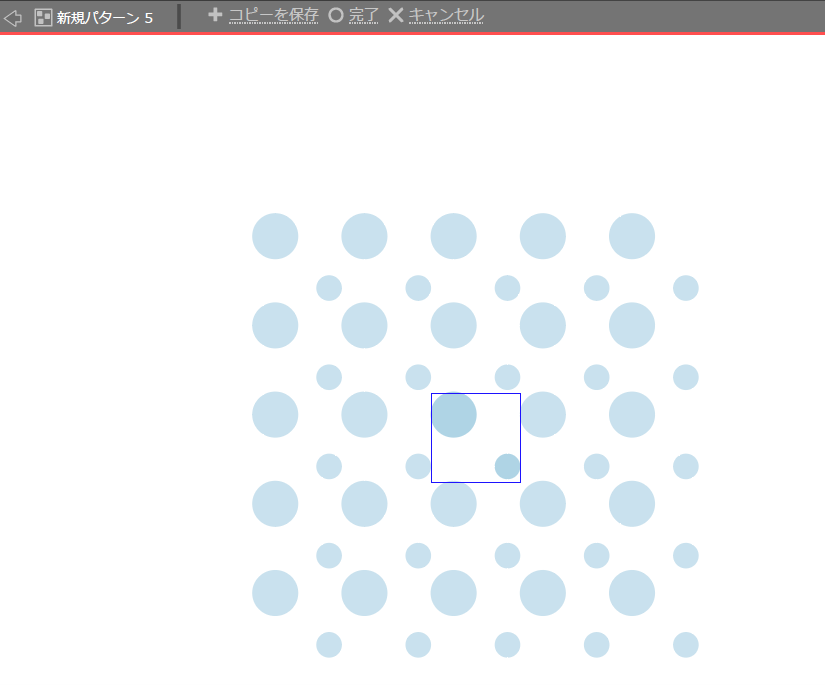
かなり直感的に操作できるので便利です。
ドット柄が出来たら、
上のグレーの帯にある[完了]をクリックして
編集画面を終了しましょう。
④ 作った柄を使う
柄は、スウォッチパネル内に保存されます。
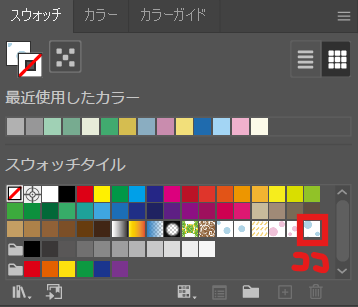
《スウォッチパネルの出し方》
上のバーにある ウィンドウ>スウォッチ
で出すことができます。
長方形ツールなどで四角を描いてから
スウォッチパネル内の柄をクリックすると
その四角の中がドット柄になります。
2)初心者さんがやりがち!おすすめしない作り方
初心者さんによくあるのが、
丸を1つずつ複製して並べる方法です。
①丸を1つ作る
↓
②コピーする
↓
③並べる
↓
④またコピーして繰り返す…
こんな作り方をしていませんか?
もちろん間違いではありません。
ただ…こんな懸念点があるんです↓
《こんなことが起きやすい・・・》
●数が増えると修正が大変
→丸のサイズを小さくするだけでも手間と時間がかかります
●間隔調整が面倒
→丸同士を均等に並べるために何度も配置の調整が必要になり手間です
●パスが増えて重くなりやすい
→丸の数だけパスが増えます。パスによってファイルデータが重くなってIllustratorの動きも遅くなります
こんなデメリットがあります。
特にデザインの広範囲や背景いっぱいに
使いたい時は、広編集もしにくくなりがち。
かな~り大変です。(私も経験済み)
3)水玉模様がよく使われる&おすすめ場面
水玉模様は、意外と幅広く使えます。
例えば…
・ポップな印象づくり
・かわいらしい雰囲気
・子ども向けのデザイン
・柔らかいデザインの背景
・パッケージデザインのフレーム(枠)
・インパクトを出したい吹き出しの背景
などなど。
シンプルな柄だからこそ、
色や大きさで印象を変えやすいのも魅力のひとつです。
4)柄の扱いの注意点
この方法を使えば作業中のデータは軽いまま
デザイン作成を進められます。
ただし、入稿時などで分解処理をすることを忘れずに。
分解処理の方法も柄によっては変える必要のある場合もありますが、
基本的には、この方法でできますよ↓
《柄の分解方法 ※入稿データ作成時》
①柄を選択ツールで選択する
②上にあるバーから
オブェクト>分解・拡張>塗りにチェック>OK
でできます。
分解処理をすれば、パスが増えてデータ自体も重くなります。
ただ、入稿時はその処理をする必要があるため、それで問題ありません。
あくまで、編集時にデータが軽いことがポイントで、
軽いとスムーズな制作につながります。
制作途中の作業効率はかなり良くなるのでおすすめです。
5)水玉を自然に見せるコツ
最後に、不自然な水玉模様にならないように
いくつか注意点・ポイントをお話して終わります。
注意1)大きさを大きくしすぎない
丸を大きくしすぎないことです。
大きすぎると主張も強くなりやすいです。
背景で使う場合なら、小さめの丸が使いやすいです。
※もちろん、インパクトなどを狙って作るなら、大きなドット柄もアリです。
注意2)色を強くしすぎない
デザインのどこでドット柄を使うかにもよりますが、
背景や落ち着いた部分で使うなら
色を少し抑えた方が馴染みやすく仕上がります。
デザインにもよるので一概にはいえませんが、
「柄」として使うなら
色の主張は抑えておくのがおすすめです。
注意3)主役にしない
色の話とも似ていますが、
ドット柄が主役でない場合(文字や商品を目立たせたい場合)は
柄は脇役として捉えましょう!
あしらいや影の一部、背景として使う時に
目立ちすぎると伝えたい情報が埋もれやすくなるので注意しましょう。
あくまで全体のバランスをみながら作ることが大切です。
※とはいえ、楽しんで作りましょうね!
6)まとめ
水玉模様は、丸を並べても作れます。
でも、作業効率まで考えるなら
Illustratorのリピート機能がかなり便利です。
「作れればOK」だけでなく、
・修正しやすいか
・重くなりにくいか
・時短できるか
まで考えられると、
デザイン制作がラクになり自分を助けることにもなります。
もちろん、これは私の経験からです。
初心者の方こそ、早めに知っておくと便利な機能なので
今回紹介させてもらいました。
みなとんでした♪
《注》
この内容はみなとん個人の学びや見解によるもの。
「こんな見方・やり方もあるのね」と、参考程度に楽しく読んでもらえたら嬉しいです!
私も楽しく書いてます(@ ̄ρ ̄@)