イラレ開いても何を押せばいいか分からない…
初めてIllustratorを開くと、たくさんのメニューや設定が表示されます。
「新規ファイルってどれ?」
「サイズは何を選べばいいの?」
「なんだか難しそう…」
そんなふうに感じる方もいるかもしれません。
私はIllustratorを初めて触った時、職業訓練で学ぶ機会があったため、編集画面を開くまでの流れで大きく困った記憶はありません。
ただ、その後に触れた動画編集などの別のツールでは、スタート画面を見ただけで「何から始めればいいんだろう…」と戸惑ったことがあります。
だからこそ、初めてIllustratorを開いた方が不安に感じる気持ちもよく分かります。
実際は、編集画面にたどり着くまでの操作はとてもシンプルです。
今回は、Illustratorを開いてから編集画面を作るまでの流れをまとめました。
この記事でわかること
・Illustratorで新規データを作る方法
・A4など用紙サイズや画像サイズの設定方法
・色(RGBとCMYK)の選び方
・編集画面の基本的な見方
動画で見たい方はこちら
実際の操作も見ることができた方が分かりやすいので、YouTube動画も準備しました!
ぜひ、一緒に手元で操作してみてください。
1)Illustratorで新規のファイルを作ってみよう!
さて、ここからイラレであなたオリジナルのファイル(新しいデータ)を作っていきましょう!
① まずは「新規ファイル」をクリック
Illustratorを開くと、下に過去に編集したファイルやテンプレートが表示されます。
もし、今あなたが初めてIllustratorを開いた時だったら、過去データは今後表示されていくことになりますよ。
最初は難しく見えるかもしれませんが、そう見えるだけなので大丈夫。
まずは左上の「新規ファイル」をクリックしましょう。
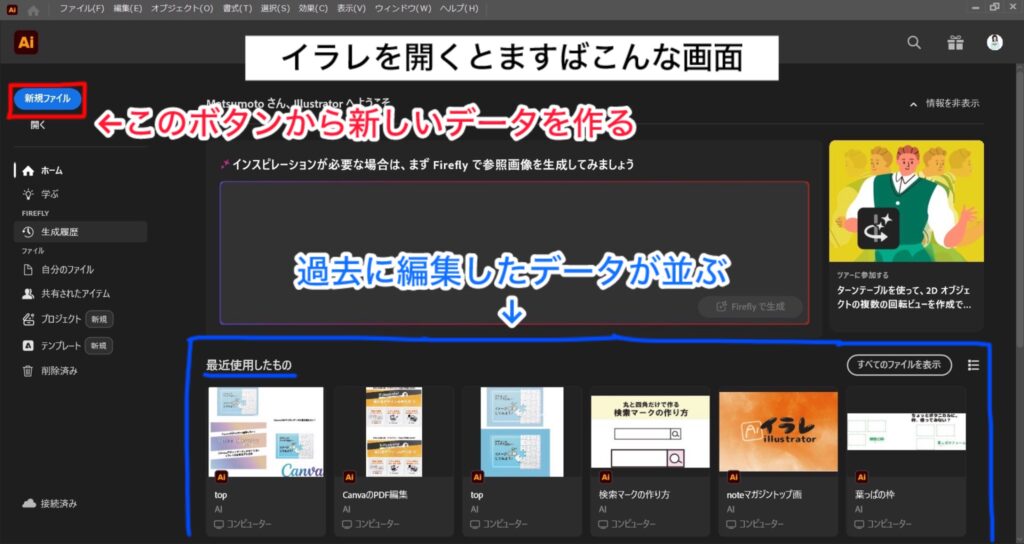
ここから自分専用の編集データを作れます。
② ファイル名・サイズを設定する
新規ファイルを開くと、サイズやその他の設定画面が表示されます。
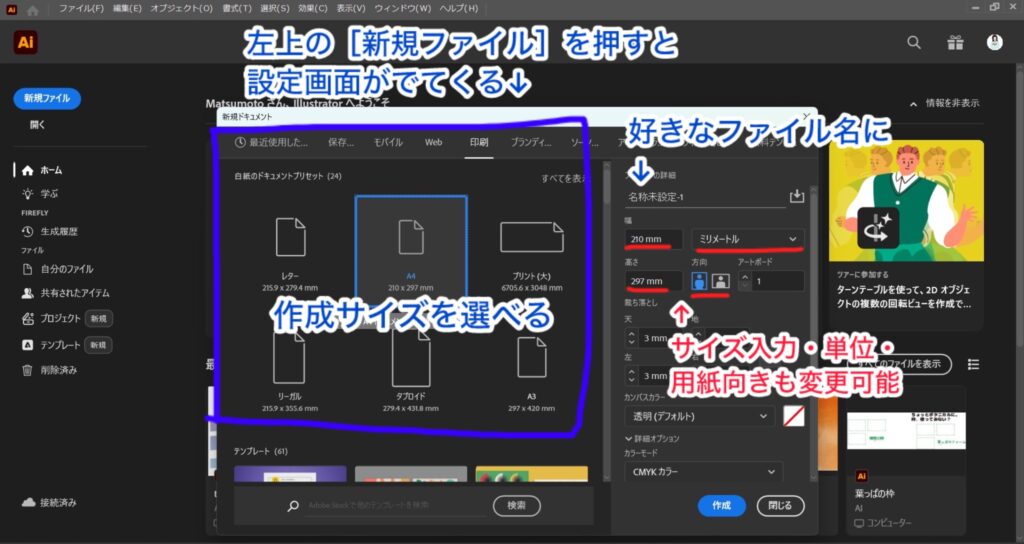
まず、右側の一番上。
デフォルトでは「名称未設定-1」となっていますが、クリックして好きなファイル名を入力できます。
左側ではサイズを選べます。
例えば、チラシならA4サイズ。
他のものも、左上のタブから「モバイル」「web」「印刷」と開いてみると色々なサイズが見つけられます。
理想のサイズがない場合は、右側で自由に設定できますよ。
例えば、SNS画像など、自分でサイズを入力してみてください。
また、単位も変更できます。
・印刷物 → mm(ミリ)
・Web画像 → px(ピクセル)
mmやpxは、はじめはこのような覚え方をしていると分かりやすいと思います。
私は印刷物を作ることが多いので、mmを使うことが多いです。
また、単位は、自分が作りやすいものやクライアントや印刷会社から要望のあった規定の単位でOKです。
縦向き・横向きも右側の設定で選択できます。
③ RGBとCMYKはどっち?
初心者さんが迷いやすいのがカラー設定です。
設定画面を少し下へ進むと「カラーモード」という項目があります。
ここで、データ自体のカラー設定ができます。
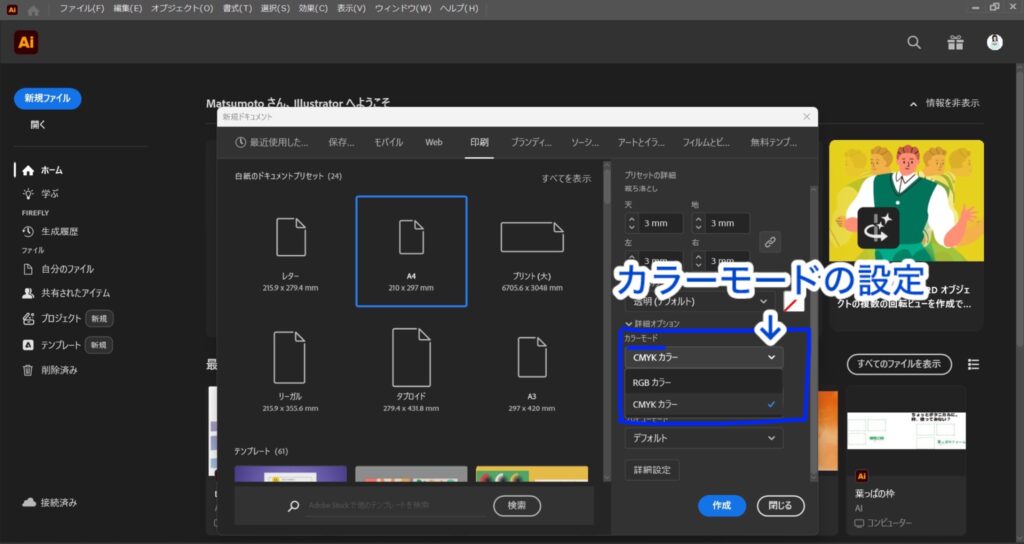
CMYKとRGBが選べます。
基本的には、
・印刷物(チラシや名刺等)→ CMYK
・Webに掲載する画像(バナー等) → RGB
と覚えておけば大丈夫です。
詳しい違いは、以前の記事でも解説していますが、最初はこの認識で問題ありません。
RGBとCMYKの違いについては、こちらの記事で詳しく解説しています。
前編【初心者さんへ】RGBとCMYKの違いとは?|印刷で色が変わる色ズレの理由
「印刷したら色が違う…」その原因はRGBとCMYKの違いかも?本記事では印刷で色が変わる色ズレの理由と注意点を初心者向けにわかりやすく解説します。デザインの仕上がりで失敗したくない方は必見です。
後編【初心者さんへ】RGBとCMYKの違いとは?|色ズレの対策
「画面と印刷で色が違う…」その原因はRGBとCMYKの違い。色がくすむ理由と、失敗しないための対策・正しい使い分けを初心者向けに解説します。
④ 塗り足しはどうする?
カラーモードの設定から少しだけ上に移動すると、塗り足し(断ち落とし)の設定項目があります。
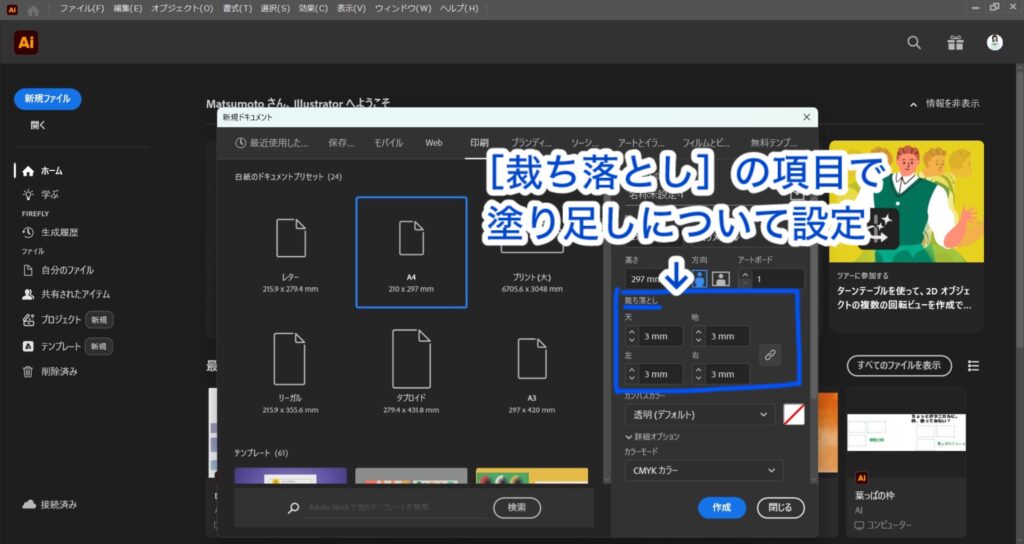
チラシや名刺など印刷物を作る場合は、塗り足しを3mmに設定することがよくあります。
塗り足しとは・・・
印刷時に印刷する用紙の色(白い紙に印刷する場合は白いフチ)が出ないようにするための設定です。
ただし、初心者の時は、はじめに編集画面に慣れることが大切。
まずは「印刷物なら3mmにすることが多いんだな」くらいの認識で大丈夫です。
ここまでのお話のように塗り足しについては最初は「3mm入れることが多い」と覚えておけばOKですが、より詳しい内容はこちらの記事で解説しています。
印刷会社さんとのやりとりなどで、話しやすくなるので、少し慣れてきていたら、この機会に一緒にチェックしてみましょう!
印刷で失敗しない入稿データで気を付けること
「画面では問題なかったのに、印刷したら端が切れていた…」「届いたステッカー、文字がなんでギリギリ…」こんな印刷トラブル実際にあり得ること。
この記事では【入稿データとは何か】【印刷ズレが起きる理由】【文字切れを防ぐ余白(安全域)の考え方】【印刷元の色が出ないための塗り足しの作り方】をお伝えします。
⑤ 作成を押せば編集画面が開く
設定が終わったら右下の「作成」ボタンを押します。
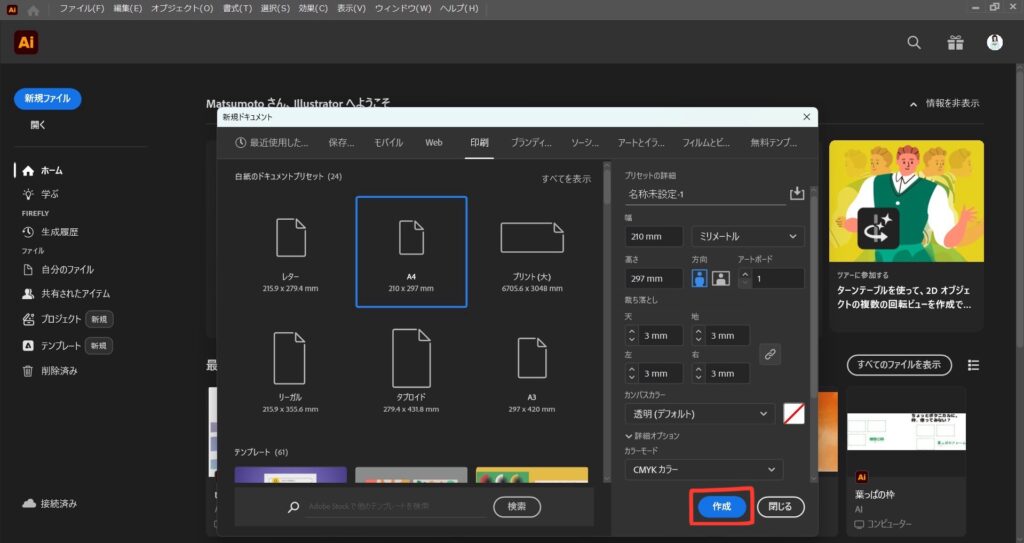
これでIllustratorの編集画面が表示されます。
最初はたくさんのボタンやパネルがあって驚くかもしれません。
でも安心してください。
私も最初はどこを見ればいいか分かりませんでした。
徐々にできることを増やしていけば大丈夫。
慣れると実際によく使う場所も出てきて目も慣れて使いやすくなるものです。
まずは編集画面を開けたことを自分で褒めてあげてくださいね。
2)画面の見え方が違っても大丈夫
動画の補足でもお伝えしていますが、Illustratorはツールの位置を自由に変更できます。
例えば、私はツールを左側に配置しています。
右利きなのでマウス移動が少なくなり、作業しやすいからです。
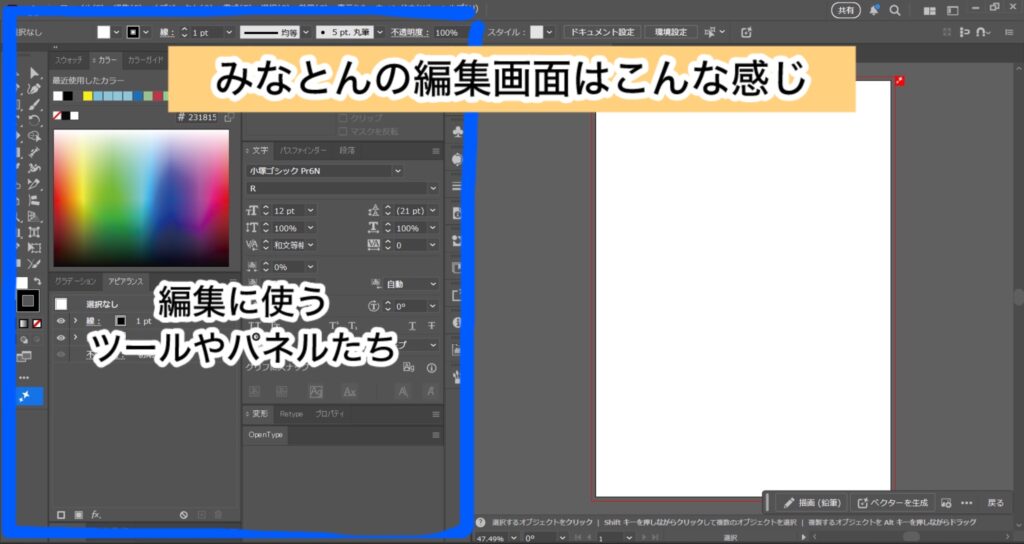
一方で、初期設定では右側に表示されていることもあります。
そのため、「動画と画面が違う!」と思っても心配しなくて大丈夫です。
Illustratorは、人によって画面レイアウトが違うことがよくあります。
画面のレイアウトや並べるツールは、ある程度自分好みにカスタマイズできるんです。
また、Illustratorは表示設定によって画面の見え方が変わることがあります。
私は、過去、ショートカットキーで編集しているつもりで、誤って別のキーボードを押したことが原因で画面が真っ白になったり、ツールが出てこなくなったことがあります。
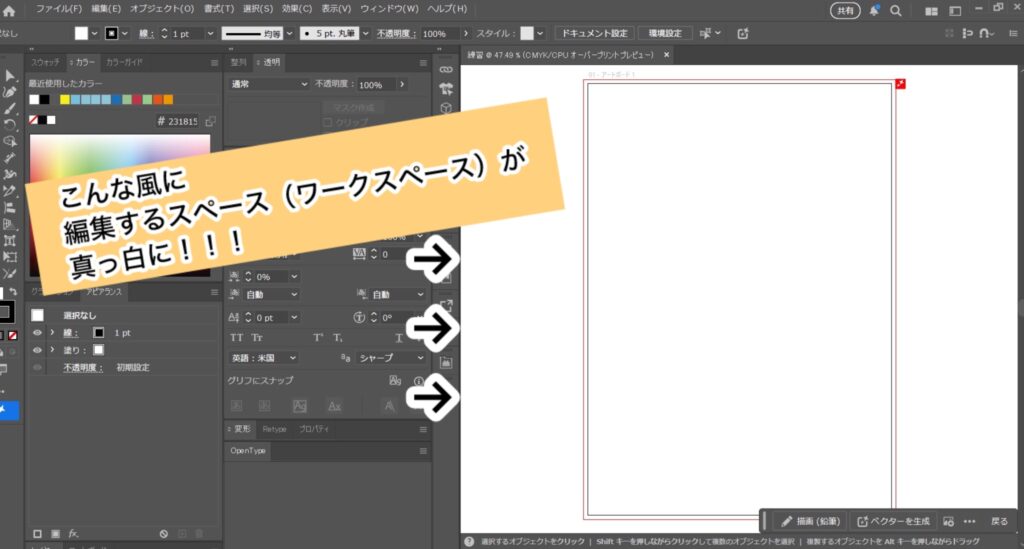
でも、これもIllustratorの表示設定によるものだったことがほとんどです。
もし、突然画面が変わって焦った時はこちらの記事も参考にしてみてくださいね!
イラレで画面が真っ白になった時の対処法|急に表示が変わっても慌てない解決策
Illustratorで急に画面が真っ白になった時やメニュー・ツールが消えた時に確認したい原因と対処法を解説。アウトライン表示、オーバープリントプレビュー、Tabキーによる表示切り替えなど、初心者が焦りやすい3つのパターンをまとめました。
私も最初は「壊れた!?」と焦ったことがありました。
でもどうか安心を。
もし急にいつもと違う表示になった時は落ち着いて、先ほどの記事内容を参考にしてみてくださいね。
3)最初から全部覚えなくて大丈夫
初心者さんほど「全部理解しないといけない」と思いがち。
でも、
・選択ツール
・文字ツール
・図形を作るツール(楕円形ツールや長方形ツール等)
このあたりから覚えていけば十分です。
私も最初から全部理解していたわけではありません。
必要になった時に少しずつ覚えてきました。
そうすれば気づけば作れるもの・できることも増えていて、今では生徒さんからご質問をいただくほどになれました。
かといって、正直なところまだまだです。
ツール一つだけでも、他との組み合わせで違う表現を作れたり、違う使い方ができたり、色々できるのでその都度増やしていきましょう!
4)次に覚えたいこと
今回は編集画面を開くまでの流れをご紹介しました。
編集画面に慣れてきたら、印刷物の制作でよく出てくる「アウトライン化」についても知っておくと安心です。
私も最初は言葉さえ知らずに「なんだ、これは??」状態でしたが、自分がアウトライン化されていないデータを開いた時に「なるほど!これは処理されていないと大変なことになるんだ…」とすぐに理解し慣れました。
入稿時には基本中の基本。
とても大切な知識なので、すぐに印刷関係の制作に携わることがなくても知っておくと、クライアントとも話をしやすくなりますよ。
【初心者さんへ】入稿前に知っておきたい基本。llustratorのアウトライン化とは?なぜ必要?
Illustratorのアウトライン化とは?なぜ必要なの? 初心者向さんけに、アウトライン化の意味や必要な理由、文字崩れとの関係、Illustratorでの方法や注意点まで分かりやすく解説します。
まとめ
Illustratorを開いた時の最初の画面は、慣れていないと少し圧倒されるかもしれません。
でも編集画面までの流れは意外とシンプルです。
まずは「新規ファイルを作る」ことから始めてみましょう。
最初から全部覚える必要はありません。
ここまでお話ししてきたように、私も少しずつ覚えてきました。
まずは編集画面を開いてみること。
それがIllustratorの第一歩です。
他の記事とともに、一緒に少しずつ慣れていきましょう!!
みなとんでした♪
【注意】
この内容は、みなとん個人の学びや見解によるものです。
絶対というものではありませんが、私自身の学び・経験や体験・お客様の反応などからわかったことを元に書いています。
記事は、「こんなこと・考え方・方法もあるのね」という感じで制作の参考に楽しく読んでもらえたら嬉しいです!私も楽しく書いてます。
さてさて、別の記事でもまたお会いしましょう!
最後まで読んでくださってありがとうございました!!