この記事でわかること
・Illustrator初心者が最初に全部覚えなくていい理由
・まず触ってみたい代表的なツールやパネル
・シンプルなものから作り始める大切さ
・独学でも焦らず続けるための考え方
Illustrator初心者はまずは「よく使うもの」から。
「全部覚えなきゃ」と思わなくて大丈夫。
私がIllustratorを初めて触ったのは職業訓練でした。
でも、そのあとはデザイナーが一人という職場が多く、基本的に誰かに教えてもらいながら仕事をしてきたというわけではありません。
分からないことはその都度調べたり、試したりしながら少しずつ覚えてきました。
そんな中で感じるのは、最初から全部覚えようとしなくて大丈夫ということ。
実は、私が「初心者さんって最初の画面を見て難しそうって感じるかも」と思ったきっかけは、Illustratorではありませんでした。
別の動画編集ソフトを触った時に、見慣れないボタンや設定がたくさん並んでいたのですが、「うわ、難しそう……。また調べなきゃいけないのか」と感じたことがあったんです。
だからこそ、Illustratorも同じように、最初から全部理解しようとしなくて大丈夫だよ、と伝えたい。
そして、どんなツール・パネル(機能)から入っていけばいいか伝えたいと思います。
1)最初は「よく使うツールやパネル」から少しずつで十分
私が初心者さんにおすすめしたいのは、まずはよく使うものから触ってみることです。
Illustratorには、たくさんのツールやパネル(ツールで作ったものに色・設定など与えるもの)がありますが、最初から全部を覚える必要はありません。
私も初心者の頃は、代表的なツールやパネルから少しずつ触って覚えていきました。
今でも相棒のようによく使っているものたちです。
まずは、そのあたりから始めてみるだけでも十分。
例えば、私が初心者の頃から今でもよく使っているのは次のようなものです。
●選択ツール
→オブジェクト(形など)を選択する
●文字ツール
→文字を入力する
●長方形ツール・楕円形ツール
→図形を作る
●ペンツール
→線や図形を描く
●色を変更するためのパネル
→スウォッチパネルなど
●文字パネル
→文字サイズや行間などを調整する
●レイヤーパネル
→デザインで使っている形や文字など整理・管理する
●アピアランスパネル
→影や線など見た目を設定する
実際、仕事をしていても、毎回イラレ全部の機能を使うわけではありません。
まずは「文字を入れられた」「四角や丸を描けた」「色を変えられた」「レイヤーを分けられた」「保存できた」…!!!
そんな小さな一歩を積み重ねていく方が、結果的にIllustratorに慣れる近道だと思っています。
2)シンプルなものから作り始める
Illustratorを使い始めたばかりの頃は、「こんなイラスト、自分には作れないかも……」と感じることもあるかもしれません。
でも実際は、最初から複雑なものを作っているわけではなくて、シンプルな形を組み合わせたり、あとから少しずつ手を加えたりして完成させていくことが多いです。
私も以前、Xでこんな投稿をしました。
このえんぴつのイラストは、実はペンツールと長方形ツールだけで作っています。あとは使い方次第です。
▼その時の投稿
一番左のえんぴつは、とてもシンプルな形です。
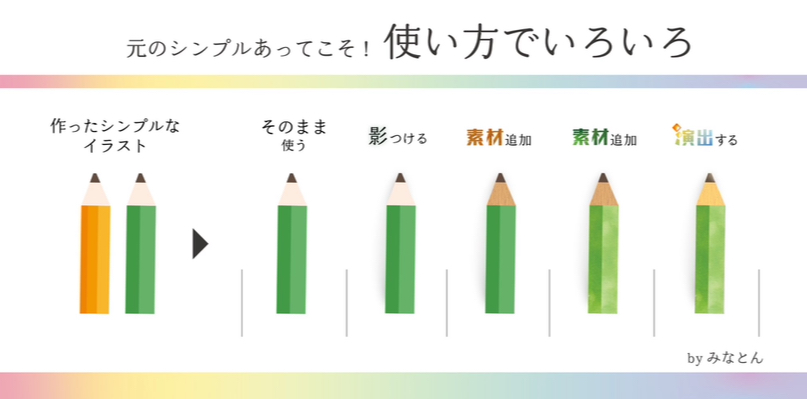
でも、影をつけたり、素材を重ねたり。
はたまた、少し光を入れたりするだけで、同じイラストでも雰囲気は大きく変わります。
デザインもIllustratorも、最初から全部というより、まずはシンプルな土台を作って、あとから少しずつ引き出しを増やしていくことの方が慣れやすく・心も折れにくいと私は感じています。
だから、最初から凝ったイラストや複雑なデザインを目指さなくても大丈夫。
Illustratorの操作テキストを全て暗記しなくても大丈夫。
まずはシンプルなものを一つ作ることから始めてみてください。
3)今の段階では知らなくても問題ないものもある?
例えば、最初のうちは、下のようなことを完璧に覚える必要はありません。
●全てのショートカットキーを覚える
●必要以上のツール・パネル・効果の役割を理解して使えるようになる
ここまでを最初から完璧に覚えようとすると心が折れます。
私自身も、仕事をしたり、自分で作品を作ったりする中で、その都度調べながら今に至ります。
「これってこうすればできるんだ!」
「この方法ならもっと楽に作業できるんだ!」
という発見を積み重ねながら、時には悩み、時には嬉しくなりながら覚えてきました。
Illustratorも進化を続けています。
実際、今でも新しい機能を知ることがありますし、必要になったタイミングで必要なものを覚えていくくらいで十分使えるようになります。
だから、最初は「全部理解しなきゃ」と気負わない欲しいです。
まずはよく使うものから触ってみて、必要になった時ひとつずつ知識を増やしていけば、それだけでも着実にできることは増えていきますよ。
4)まずは編集画面を開いて、ひとつ触ってみよう
Illustratorは機能がたくさんあるソフトですが、最初から全部を理解する必要はありません。
まずは編集画面を開いて、
・文字を打ってみる
・四角や丸を描いてみる
・色を変えてみる
そんな小さな一歩から始めてみましょう!
シンプルな形でも、あとから工夫を重ねればいろいろな表現ができますよ。
だからこそ、最初は「覚えることを増やす」よりも、「まず触ってみること」を大切にしてみてくださいね。
もしIllustratorの用紙設定・色設定がよくわからない方は下の記事も参考にしてみてください。
初めてIllustratorを開くとたくさんの設定画面から始まるので分かりにくい…
そんな声にお応えして、Illustratorを開いて新しくデータを作る時の編集できる状態までの操作をまとめました。
イラレのはじめ方。Illustratorを開いたけど何を押せばいい?編集画面までの行き方を解説
まとめ
Illustratorを始めたばかりの頃は、ツールや機能の多さに圧倒されるかもしれません。
でも、最初から全部覚えようとしなくて大丈夫です。
・まずは編集画面を開く
・よく使うツールやパネルから少しずつ触ってみる・シンプルなものを一つ作ってみる
このくらいの気持ちで十分。
せっかく始めたイラレ。楽しまないと損です。
私自身も、仕事や制作をする中で、必要になったことを一つずつ調べながら覚えてきました。
それでも、今ご相談いただくことに大体お応えできています。
だから、焦らず、少しずつ。
シンプルなものから始めて、あとから自分の「できる」を増やしていけば、Illustratorはきっともっと楽しいソフトになってくれると思います╰(*´︶`*)╯♡
みなとんでした♪
【注意】
この内容は、みなとん個人の学びや見解によるものです。
絶対というものではありませんが、私自身の学び・経験や体験・お客様の反応などからわかったことを元に書いています。
記事は、「こんなこと・考え方・方法もあるのね」という感じで制作の参考に楽しく読んでもらえたら嬉しいです!私も楽しく書いてます。
さてさて、別の記事でもまたお会いしましょう!
最後まで読んでくださってありがとうございました!!