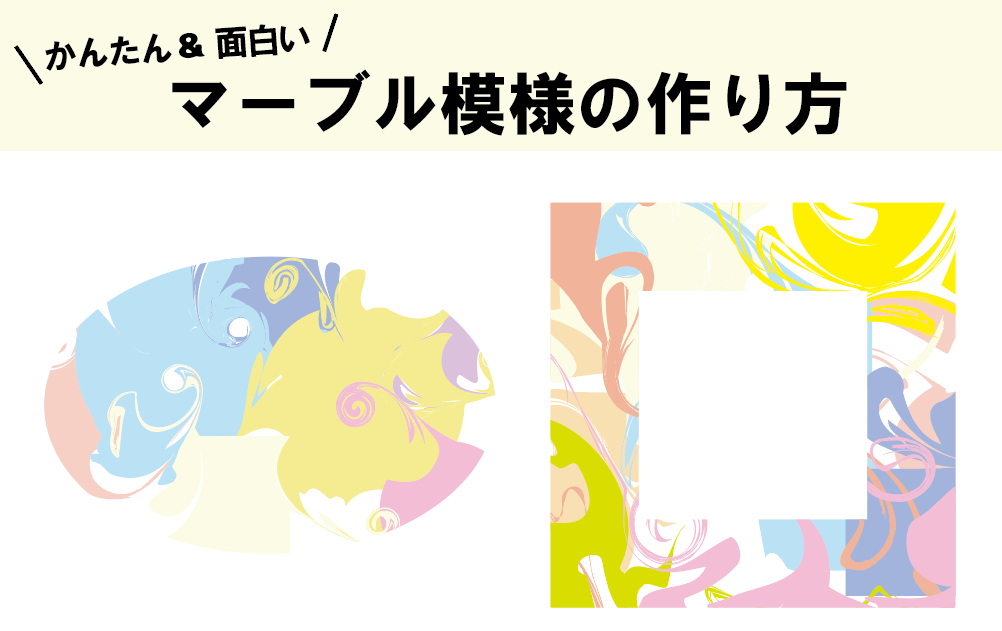
この記事で分かること
・Illustratorでマーブル模様を作る手順
・うねりツールの基本的な使い方
・マーブル模様をおしゃれに仕上げるコツと活用方法
デザインの背景やあしらいでよく見かける「マーブル模様」。
実はIllustratorの「うねりツール」を使えば
感覚的に作ることができるんです!
一見、複雑そうに見えるかもしれませんが
作り方(操作方法)はとってもシンプル。
・色のついたオブジェクトを並べる
・うねりツールで動きをつける
大きくこの2つの操作ができれば、
自然なマーブル模様が完成しますよ。
1)Illustratorでマーブル模様を作る 5ステップ
早速ここからマーブル模様を作っていきましょう!
一緒に手元で試してみてくださいね。
(※)サラッと動画で見たい方はYouTubeから
実際の操作は動画でも解説しています。
手を動かしながら確認したい方は、
こちらのYouTubeも参考にしてみてください。
では、説明していきますね!
一緒にやっていきましょう!!
- STEP1色の違うオブジェクトを複数並べる
まずは、丸や四角などのオブジェクトを複数作成します。
初心者さんは長方形ツール や
や
楕円形ツール を使うとサッと作成できますよ。
形は
・同じ形でもOK
・違う形を混ぜてもOK
・ペンツールなどで自作した形でもOK
この画像のように並べていきましょう!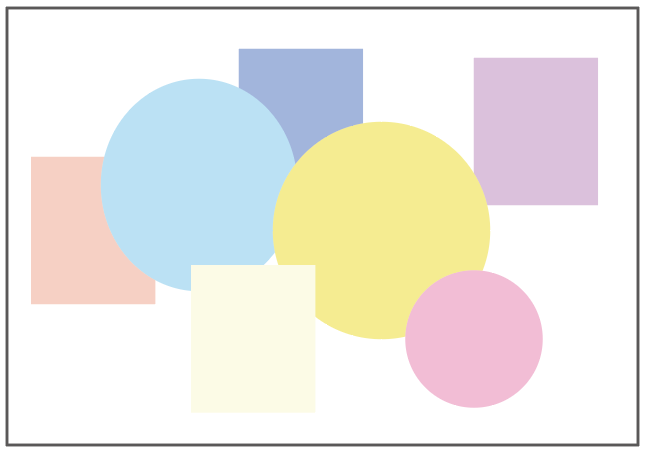
- STEP2色のトーンを揃える
色は、マーブル模様の仕上がりを左右する大事なポイント!
この時点で、マーブルのベースとなる色が決まります。
カラーのおすすめは、トーンを合わせることです。
特徴のある色味やコントラストを高めた配色にすると
印象的なマーブル模様が仕上がります。用途に合わせて調整してみてくださいね!
《カラーについて備考》
●色のトーン
・トーンを合わせた色でまとめる → 落ち着いた印象
・コントラストを強くする → インパクトの強い印象
●同系色の組み合わせ
同系色の場合はその印象が
強まりやすくなりますよ。
例)ベージュ〜ブラウン系 → ナチュラル
例)ピンク〜紫 → 柔らかい雰囲気 - STEP3うねりツールを呼び出す
ツールバーから、うねりツール
 を選びます。
見つからない場合は、
幅ツールなどが入っているグループの中にあります。このように、
①ツールバーの「・・・」を押して
ツール一覧からうねりツールを探してください。
※「変更」という項目名の中にあるはずです
②うねりツールを見つけたらドラッグして
ツールバーに移動させましょう!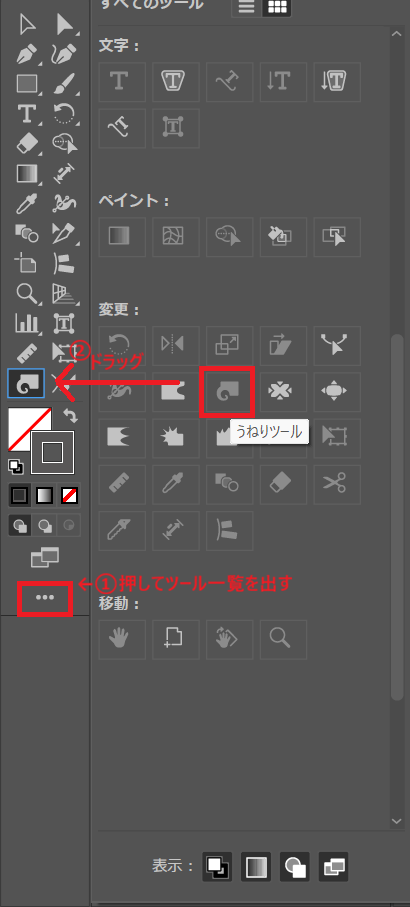
- STEP4うねりツールでマーブル模様を作る
うねりツールを持ったまま
作ったオブジェクトの上から
ドラッグしていきましょう!これだけでOK。
直感的に動かし調整できるのが特徴です。《マーブル作りのポイント》
●ゆっくり動かすと、より複雑な模様に仕上がる。
●オブジェクトの縁にツールが当たるようにして
動かし始めると色が混ざりやすい。ドラッグした分、うねりツールのサイズ内でうねうねしますよ!
青い線はパスです。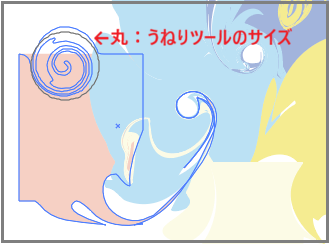
※うねりツールのサイズの変え方※
ツールをダブルクリックすると、うねりツールのオプションが現れます。
必要なときは、幅や高さを調整してサイズ調整してみましょう!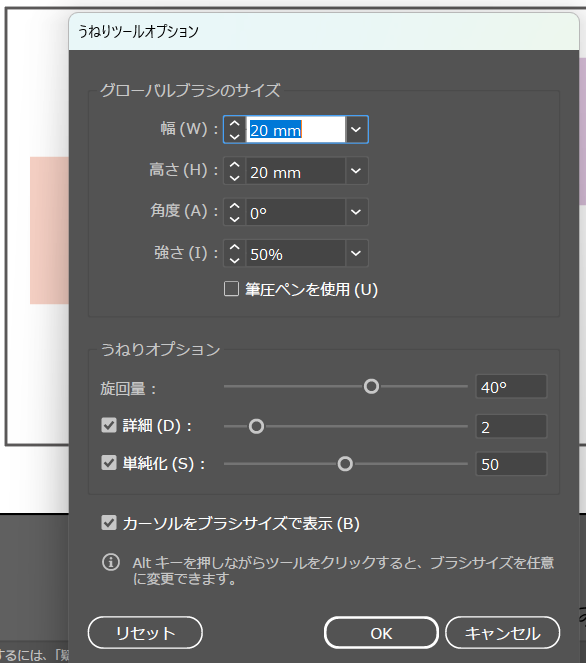
- STEP5クリッピングマスクで切りぬく
最後に、クリッピングマスクで
好きな形に切り取りぬきます!※Illustratorではトリミング機能がない代わりにマスクを活用して
トリミングしたように見せる方法があります(2026年5月時点)次の方法でクリッピングマスクをかけることができますよ!
①トリミングしたい形のオブジェクトをマーブル模様の上に重ねる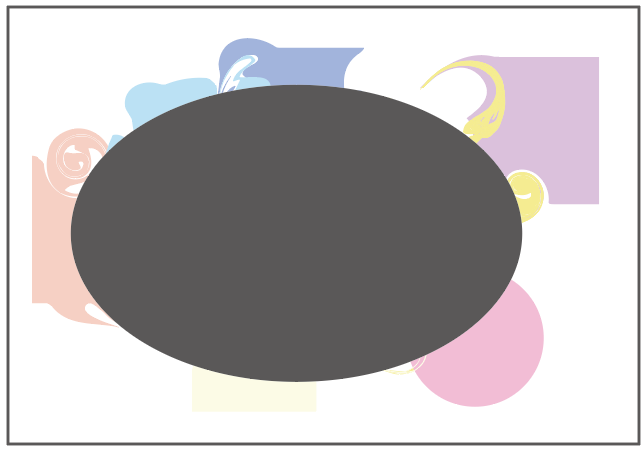
②マーブル模様と①を選択して
「control/command+7」でクリッピングマスクをかける
※右クリック>クリッピングマスクを作成 でもできますよ!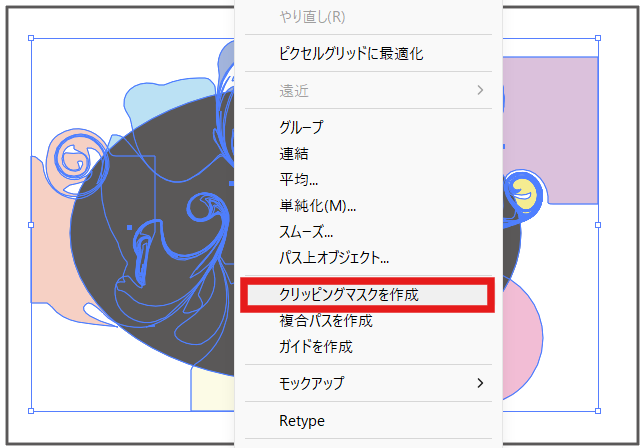
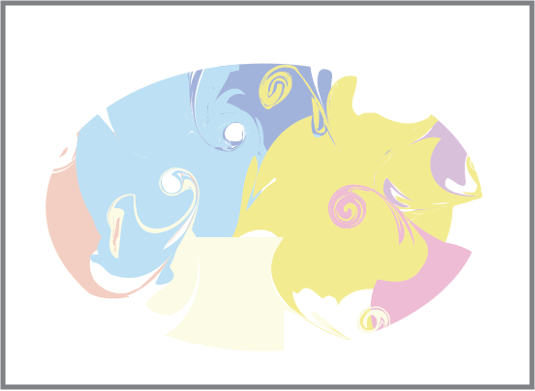
- 完成!こんな風に完成しましたー!
2)マーブル模様をきれいに仕上げるコツ
最後に、マーブル模様を
キレイに仕上げるためのポイントを
ここまでのおさらいも含めてお届けしますね!
色のバランスを整える
意図的な配色ではない限り
バラバラな配色(特に色のトーン)はおすすめしません。
まとまりにくくなるからです。
最初に色を整えるだけで、完成度が変わりますよ。
形にこだわりすぎなくてOK
最初に並べるオブジェクトはシンプルでも大丈夫です。
むしろ、うねりツールで崩す前提のオブジェクト。
作り込んでもその形は崩れることを念頭に
気軽にオブジェクトを並べて進めてみましょう!
うねりツールのサイズは気持ち大きめに
うねりツールの幅や高さは
小さくて幅・高さそれぞれ15mmくらいを
目安にするのがおすすめです。
もちろんオブジェクトのサイズや
その他の場合にもよりますが、
細かなサイズより少し大きいかなと感じるサイズで作成した方が
自然なマーブル模様に仕上がりやすいです。
(これは個人的な見解でもあるので参考に)
3)マーブル模様の活用アイデア
マーブル模様は、さまざまな場面で使えます。
・背景デザイン
・デザインのあしらいや枠
・パッケージの一面デザイン
また、使い方として
・不透明度を下げて背景にする
・文字の後ろに敷いてアクセントにする
など、幅広く活用できます。
伝えたい雰囲気に合わせて調整していきましょう。
4)まとめ
この記事の内容のおさらいです。
・マーブル模様は、うねりツールで簡単に作れる
・色のトーンを揃えると仕上がりが整う
・直感的に調整できるのが特徴
・背景やあしらいなど幅広く活用できる
最初は難しく見えるかもしれませんが、
実際に触ってみると
「思ったより簡単」と感じると思います!
ぜひ一度試してみてくださいね。
みなとんでした♪
《注》
この内容はみなとん個人の学びや見解によるもの。
記事は、「こんな考え方・方法もあるのね」という感じで制作の参考に楽しく読んでもらえたら嬉しいです!
私も楽しく書いてます(@ ̄ρ ̄@)
さてさて、別の記事でもまたお会いしましょうね!
最後まで読んでくださってありがとうございました!!