デザインを作っていると、
「もう少し柔らかい雰囲気にしたい」
「ポップさや親しみやすさを出したい」
そう感じることってありませんか?
そんな時に便利なのが、Illustrator(イラレ)の「落書き」機能。
かんたんに手描き風の表現を追加できるので、デザインの雰囲気づくりに役立ちますよ。
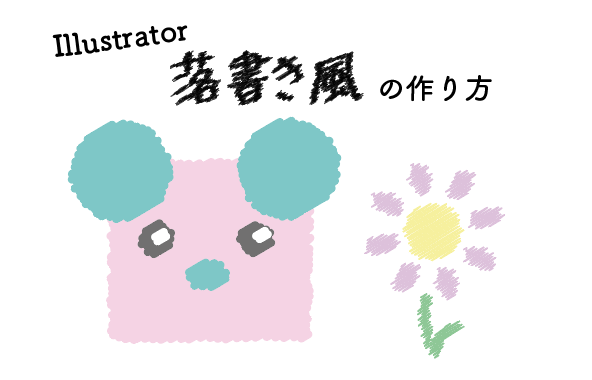
今回は、Illustratorで落書き風デザインを作る方法を紹介します!
1)動画で見たい方はYouTubeから
動画でも解説しています。
こちらのYouTubeからご覧になれます。
一緒に手元を動かしながらぜひ作ってみてくださいね。
文字で手順をチェックしたい場合は、「3)らくがき風の作り方」へ。
2)Illustratorの「落書き」機能とは?
Illustratorには、オブジェクトを手描き風に加工できる「落書き」という効果があります。
線に少しラフさが加わると
・柔らかい印象
・ポップな雰囲気
・親しみやすさ
・ナチュラル感
などを表現しやすくなります。
例えば、
・子ども向けデザイン
・手作り感のあるデザイン
・ポップなカフェ系デザイン
・かわいらしい雰囲気のデザイン
・親しみやすさの強いボタニカル系デザイン
などにもおすすめです◎
3)かんたん3STEP!落書き風の作り方
では、ここからは早速作り方です!
- STEP1形を作る
落書き風にしたいオブジェクトやイラストを作りましょう。
Illustrator初心者さんは、線とと塗りのうち、塗にのみ色を入れて作るのがおすすめです。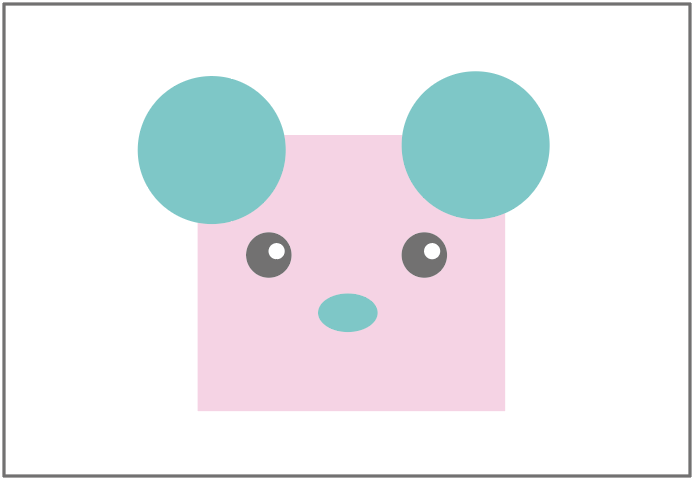
今回は、長方形ツールと楕円形ツールで作成してみました - STEP2落書きの効果をかける
STEP1でつくったオブジェクトを選択して
上部のメニューから
効果 > スタイライズ > 落書き
を押しましょう!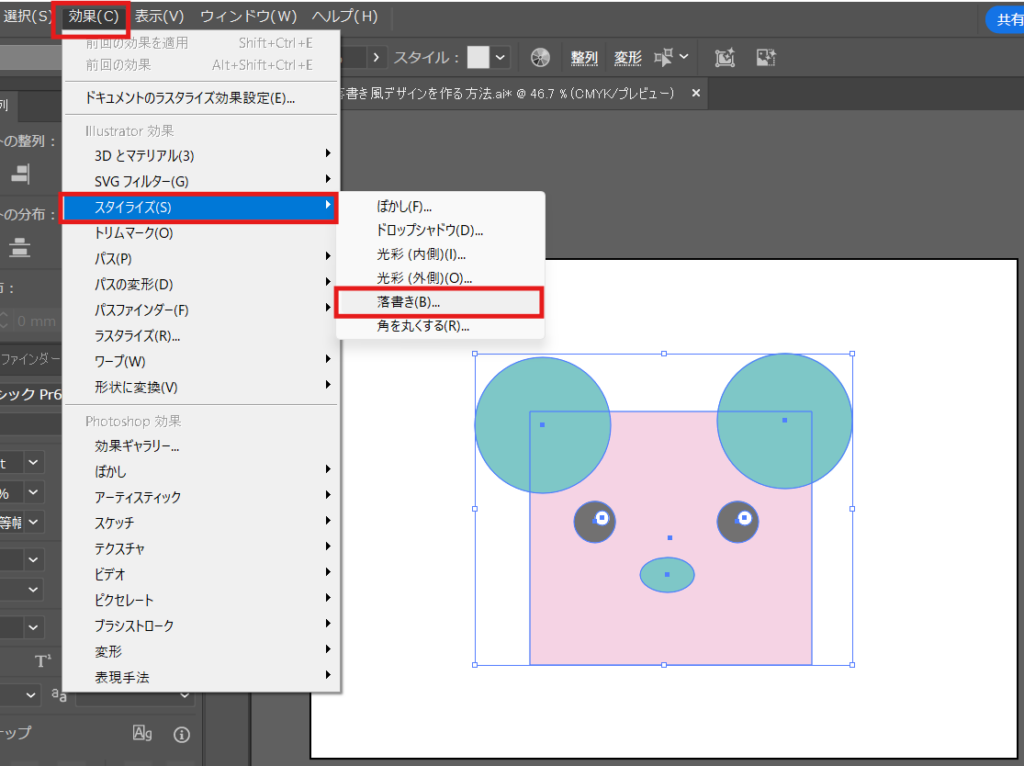
すると設定画面が表示されます。(STEP3に詳細あり)
- STEP3数値(らくがき具合)を調整する
表示された設定画面では、線の角度や間隔などを調整できます。
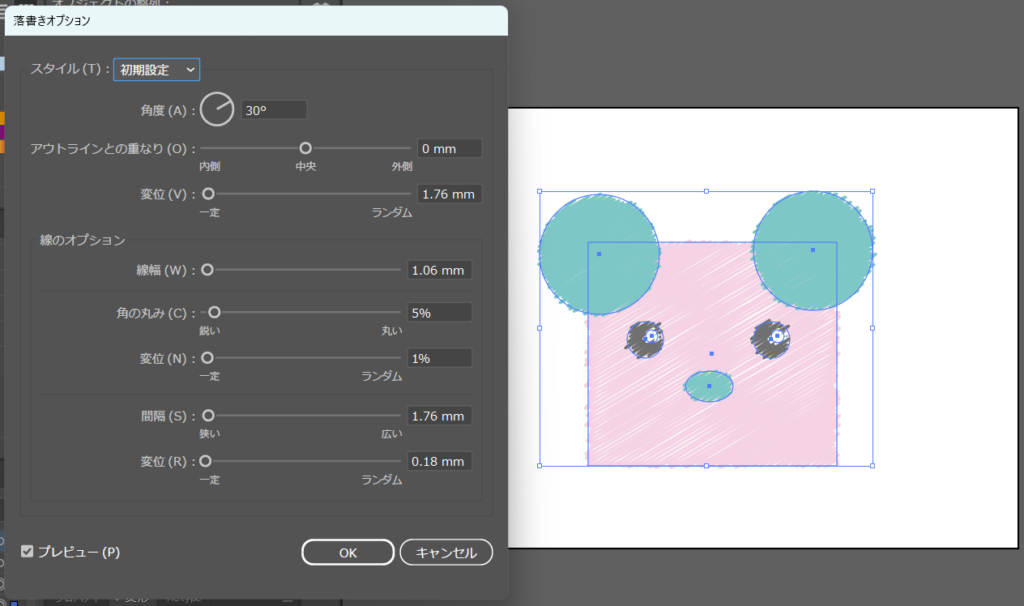
左下の「プレビュー(P)」にチェックを入れると、リアルタイムで確認しながら調整できます。
ぜひ、プレビューで変化を確認しながら設定していきましょう。
(私もプレビューでチェックしながら調整しています)
※主な設定項目について※
◎角度:線の角度を調整
◎アウトラインとの重なり:元の形とどれくらい重なる線にするかを調整
◎変位:色の混ざりや線の乱れ具合を調整
◎線のオプション:線についてそれぞれの項目で調整できます
(微調整で一番使う部分です)
こんな風に数値を微調整しながら、思い描いている落書き風を作っていきます。
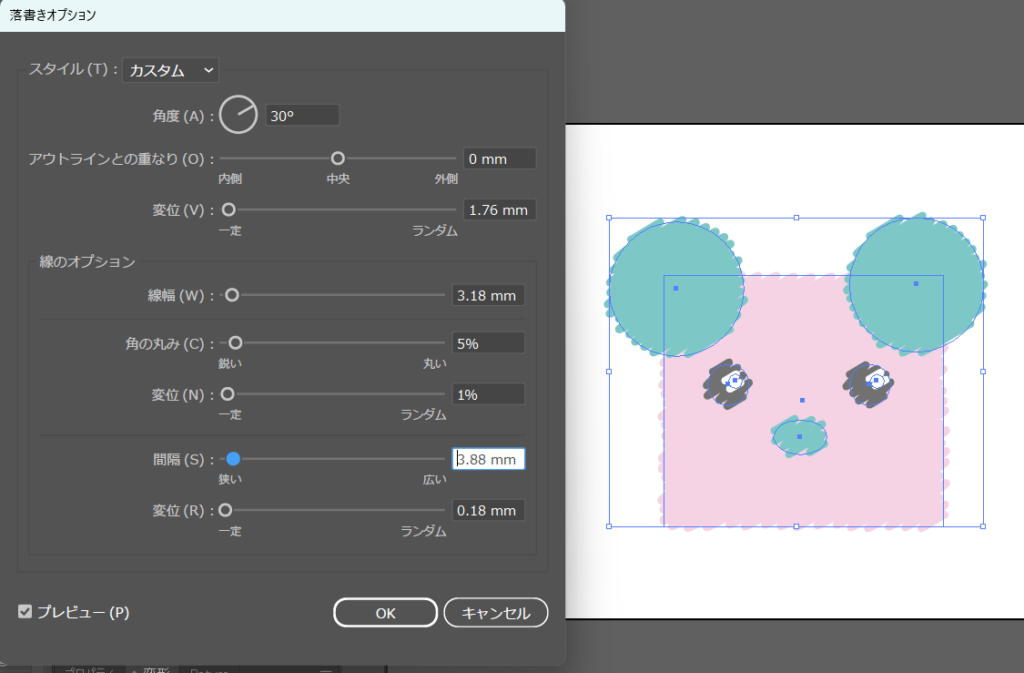
調整によっては、
こんな風にマーカー風の手描き感をだしたり
細かい落書き感をだしたり
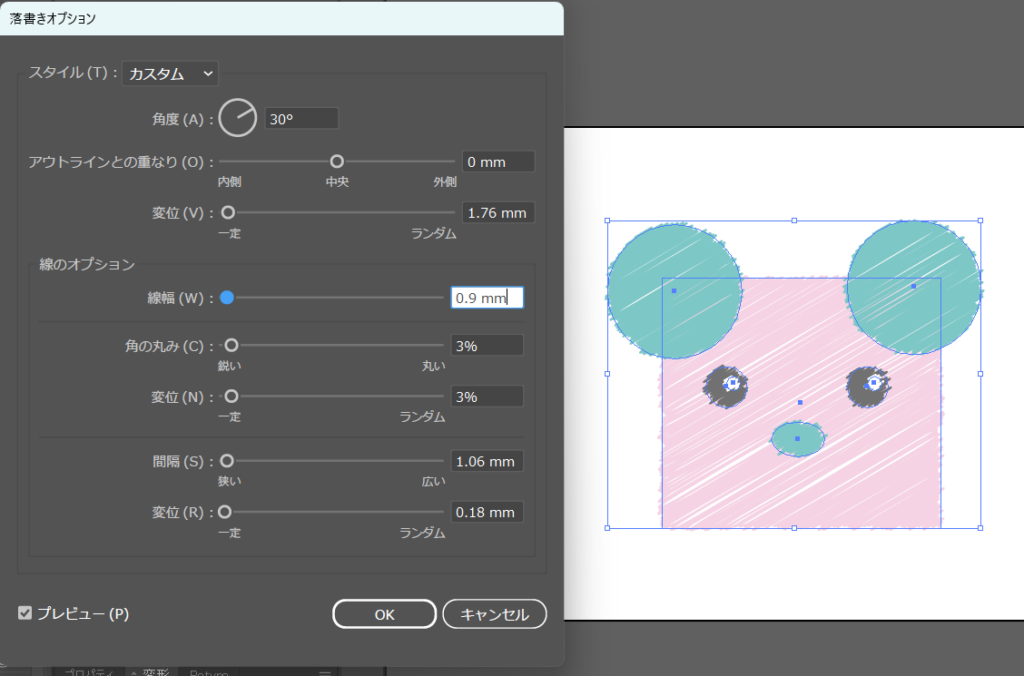
設定一つで表現を変えることもできます。
最初は難しく考えすぎず、「この雰囲気好きかも」くらいで試すところから始めると慣れます◎
4)どんな時に使える?私が落書き風の効果を使う時
「柔らかい雰囲気に」
「少しポップにしたいなあ」
「親しみやすさを出したい!」
私はこんな時に、落書き風を使うことがあります。
例えば、子ども向けやナチュラル系のデザインって、少しラフ感がある方が雰囲気が出やすいです。
具体的には、吹き出しや背景の柄などあしらいとして使ったり、一部背景に使うなどが多いです。
タイトルのような文字にもアクセントとして効果を使うこともたまにありますが、文字には線の数を多くして読みにくくならないように注意しています。
反対に、
・高級感
・かっちり感
・スタイリッシュさ
を強く出したい時は、あまり使わない方が意図した雰囲気を表現しやすいです。
だから私は、「どんな雰囲気を作りたいか?」を考えながら使っています。
5)イラレの機能を使う時に考えること
初心者の頃って、「操作を覚えること」に意識が向きやすいです。
もちろんそれも大切。
でも、デザインは「どう作るか」だけではなく「どんな雰囲気を伝えたいか?」もすごく大事なんです。
(雰囲気も伝わる情報のひとつです)
今回の落書き風みたいに、少し表現を変えるだけで、デザインの印象はかなり変わります。
だから、ただ機能を覚えるだけではなく「どんな時に使うと合うかな?」までを、ぜひ一緒に考えながら操作に慣れていきましょう!
まとめ
Illustratorの「落書き」機能を使うと、かんたんに手描き風デザインを作れます。
特にこんな時におすすめです↓
・柔らかい雰囲気を出したい
・ポップな印象にしたい
・親しみやすく見せたい
デザインは、ものによって少し表現を変えるだけでも大きく印象が変わるもの。
この機会にぜひ色々試してみてくださいね!
みなとんでした♪
《注》
この内容はみなとん個人の学びや見解によるもの。
記事は、「こんな考え方・方法もあるのね」という感じで制作の参考に楽しく読んでもらえたら嬉しいです!
私も楽しく書いてます(@ ̄ρ ̄@)
さてさて、別の記事でもまたお会いしましょうね!
最後まで読んでくださってありがとうございました!!