Illustratorを使っていると、
「急に重くなった…!」
「保存すらできない…!」
そんな経験ありませんか?
私も実際、保存に時間がかかりすぎたり、操作するたび固まるような状態になって焦ったことがあります。
特にスケジュールが近づいている時は、データが重いと保存中にイラレが落ちて保存でできずにもう一度作る…
ということもあるので本当に怖い…。
(もちろん、こまめな保存が大事です!)
今回は、Illustratorが重くなる時によくある原因を、実際の制作経験も含めてまとめました!
この記事でわかること
・イラレの動作が重くなる理由
・ぼかしや大量パスの注意点
・埋め込み画像とリンク配置の違い
・制作中にデータを軽く保つコツ(ラスタライズで軽くする方法等)
原因① ぼかしや複雑な効果が多い
Illustratorは、ぼかしやシャドウなどの効果をたくさん使うと重くなりやすいです。

特に、下のような効果はデータ負荷が大きくなることも多いです。
データが重くなりやすい効果
・ぼかし
・光っぽい表現
・複雑なアピアランス
・グラデーションメッシュ
いくつ数か所くらいなら問題ないことも多いですが、その数や効果の度合いが増えたり大きくなったりすると一気に重くなることがあります。
そんな時は、ラスタライズして画像化すると軽くなることもあります。
- STEP1オブジェクトを選択
ラスタライズしたいオブジェクトを選択し
上部メニューのオブジェクト>ラスタライズ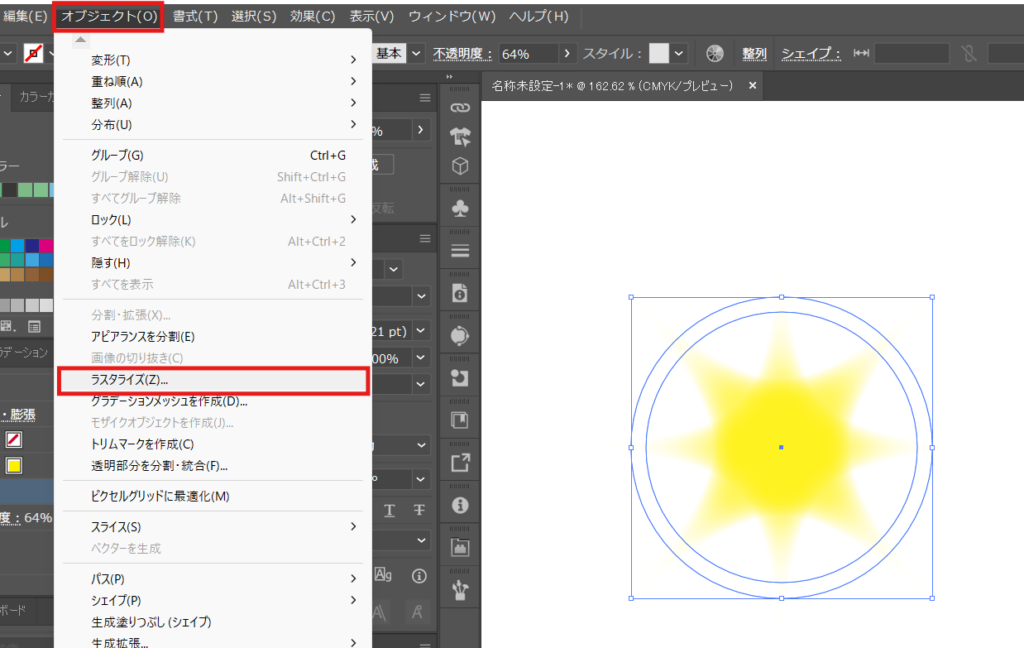
- STEP2画像化の設定
STEP1で「ラスタライズ」を押すと設定画面がでてきます。
ここから、画像になったときの設定ができます。※備考※
私がよくしている設定をかんたんにお話します。
よかったら参考にしてみてくださいね!
◎背景を透明にする場合は、「透明」を選択
背景がない画像は使いやすいので基本的に透明にすることが多いです。
◎解像度の調整
私のPCでははじめから「解像度300」になっていますが、必要のない場合は「∨」から他の選択肢を呼び出し、下げてもOK。
印刷物では入稿する時に画像は基本的に解像度300~400にするので、このままでも大丈夫ですが、解像度が大きいとデータも重くなります。
WEBで使う画像や印刷(入稿)の必要のないデザインデータの場合は、標準150などでも基本的には大丈夫です。
(もちろん、ラスタライズの結果がイメージより荒い場合は微調整を)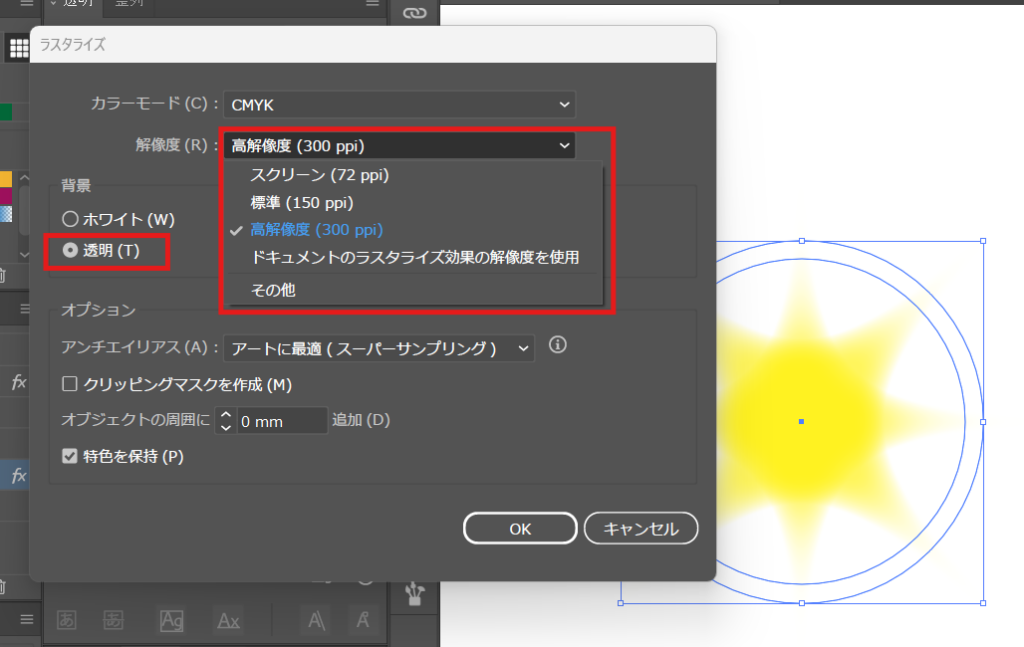
- STEP3完成!!!
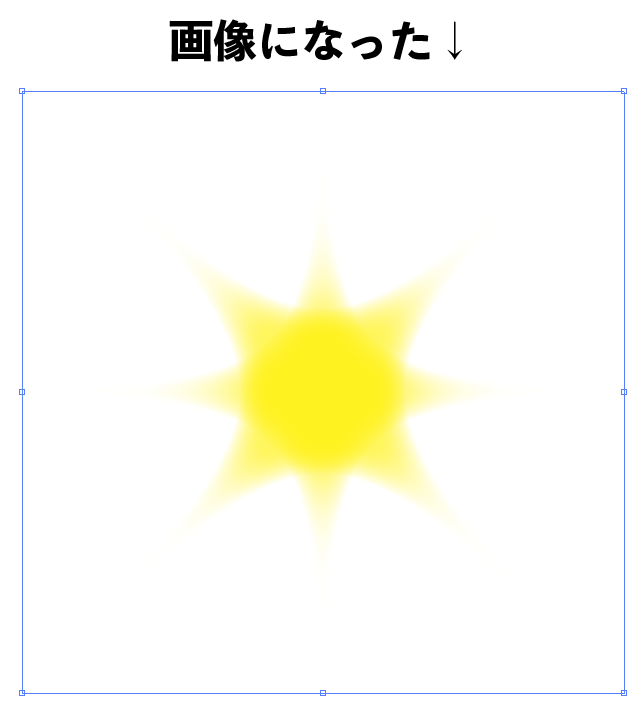
ただし、ラスタライズの注意点をしっかり理解したうえで使ってくださいね。
〈ラスタライズの注意点〉
ラスタライズ=画像化すると、ラスタライズしたものは編集できなくなります。
何かあったときに修正できるように、ラスタライズ前の編集用データは別で必ず残しておきましょう!
私は、「編集用」「軽量化用」でデータを分けることもあります。
分けていると、もしもの時にすぐに編集ができて安心です。
先々を考えて、安心材料は残しておく・作っておくのがおすすめです!
原因② パスが多すぎる
Illustratorでは、パス数が増えるほど重くなりやすいです。
例えば、こんな時は要注意!
パスが多くなりやすいもの
・細かい模様
・複雑なイラスト
・大量のオブジェクト
など
そんな時も、原因①と同じようにラスタライズで画像化すると軽くなります。
ただし、同じように編集しにくくなるため、元データはしっかり残しておくのがおすすめです。
また、他の方法として、連続した線やオブジェクトを並べる場合はこの方法もありますよ!
●連続した線や形を並べるときは複製ではなく・・・ブレンド機能
●不要なパスの重なりを減らしたいときは・・・パスの単純化(場合にもよる)
このような機能を使うのがおすすめです!
これらは、イラレのありがたい効果で、見た目上は複数並んでいても、実際にデータとして存在するパスは少なくできます。
少しイメージが湧きにくいですよね。
例を挙げて説明しますね!
例えば、普通に棒を10本並べる場合は、10本分のパスが必要。
でも、上記の機能を使えば、最初と最後だけのパスで表現できます。
もちろん場合にもよりますが、これによって多くのパス数を減らせるのでおすすめしたい方法です。
(入稿時には、最終的にパス化する処理が必要です)
編集中はかなり軽くなることもあるのでおすすめです◎
詳しい方法は動画にまとめました!
きっと、画面を観ながらの方がそんな風かを具体的に理解できると思います。
▼こちらからYouTubeでチェックしてみてください。ぜひ一緒に手元で試してみてくだいね!
原因③ 不要な透明パスが残っている
意外と見落としやすいのが、不要な透明パス。
例えば、クリッピングマスクを解除した後。
クリッピングマスクを使用せずとも、一度クリッピングマスクを作成したならマスクの形のオブジェクトが透明で残っています。
元々マスクに使っていたパスが、透明なまま残っているんですね。
一つひとつは小さくても、積み重なるとデータが重くなる原因に。
特にやむを得ずPDFデータを編集する場合は、透明パスが大量に残っていることもあります。
不要な透明パスは、都度削除しておくのがおすすめです!
透明パスの探し方は、こちらの記事でも解説しています。
合わせてチェックしてみてくださいね!
原因④ 埋め込み画像が多い
画像の使い方でもデータの重さが変わります。
Illustratorでは画像の読み込み方が2種類あります。
「リンクで配置」と「埋め込み」です。
このうち、「埋め込み」で画像を使うと、Illustratorのデータが重くなりやすいです。
違いは、画像のデータがどこにあるか(紐づいているか)ということ。
二つの違いをかんたんにまとめますね!
Illustratorでの画像配置 リンク形式・埋め込み形式の違い
●リンクで配置すると・・・
・画像ファイルを外部参照している状態。
・Illustrator自体にデータがあるわけではないので、データは比較的軽くなる。
●画像を埋め込むと・・・
・Illustratorの中に画像データが存在する状態。
・Illustrator自体に画像データが合体しているので、画像数が多いとデータが重くなりやすい。
私は、編集中はリンク配置で進めることが多いです。
その方が
・画像変更(画像の差し替え)がしやすい
・編集がしやすい(Photoshopで編集すれば編集後の反映が自動です)
・埋め込みに比べてデータが軽くなる
ただし、入稿時は印刷会社さんによって
・データに画像を埋め込むか
・リンク配置で画像も一緒に送るか
どちらか指定もあるので、入稿前には事前確認をしっかり行ってください。
原因⑤ ひとつのデータに詰め込みすぎている
ひとつのイラレファイルに、多くのデータ(アートボード)を入れていませんか?
アートボードを複数並べて作ることは、私もよくやります。
でも、画像が多い・効果が多い・パスが複雑…
ひとつひとつのアートボードのデザインがそんな状態では、かなり重くなります。
特に大型デザインや印刷物は、画像サイズも大きいので要注意。
サイズが大きい分、データも大きくなりがちです。
こんな時のおすすめ方法は、データを分けて作ること。
例えば、ひとつのイラレファイルにアートボードが10個あるなら、5個ずつにしてふたつのイラレファイルに分けます。
そうすることで、単純にデータ容量も分けることができるので、データを軽くできます。
私は、どうしても重くなる時、素材専用のIllustratorデータを別で作ることもあります。
例えば、作った複雑な素材だけをまとめたり、画像だけを一旦まとめておいたり。
過去に、刺繍デザインを作成したときこの方法で操作そスムーズにしました。
複数案作っていたとこころ、どうしてもパスが多くなりイラレがよ~く固まったんです。
(これは危ない!!!と思いました)
ラスタライズ(画像化)するには複雑で逆に修正工程の手間になりそうだったので、デザインの系統でデータを分けました。
そうすると、やっぱりスムーズに動いて編集しやすくなりましたよ!
素材だけを集めたデータを作る場合、データの整理にもなり作業もしやすくなりますね。
番外編① スウォッチや柄の登録しすぎも要注意
「あとで使うかも!」
「比較したい!」
その気持ち、すごくわかります!!
でも、不要なスウォッチやパターンが増えると、データが重くなる原因になることだってあるんです。
特に、
・複雑な柄
・色変化の多いグラデーション など。
少しずつでOKなので、不要になったときに整理しておくのがおすすめです◎
番外編② Illustratorを軽くする考え方
私は、「あとで使うかも」を溜め込みすぎないことを意識しています。
もちろん制作途中は必要です。
でも、複雑な柄の登録のように、不要になったものを整理するだけでも変わることがあります。
Illustratorって、少しずつ積み重なったもので重くなることも多いです。
だから私は、作業しながら整理するのも大切にしています。
あなたも、ぜひ時どきでもいいので、「使わないものは削除」を思い出してみてくださいね!
まとめ
Illustratorが重くなる原因は、ひとつだけではないことも多いです。
特に、
・ぼかし
・大量のパス(不要のパスを含む)
・埋め込んだ画像
などは、制作現場でもよくある原因。
「なんか重い…!」「イラレの動作が遅い…!」という時は、ぜひ一度見直してみてください。
みなとんでした♪
【注意】
この内容はみなとん個人の学びや見解によるもの。
記事は、「こんなこと・考え方・方法もあるのね」という感じで制作の参考に楽しく読んでもらえたら嬉しいです!
私も楽しく書いてます。
さてさて、別の記事でもまたお会いしましょう!
最後まで読んでくださってありがとうございました!!